

모든 전자 메일 내에서 보낸 사람과의 개별 채팅 세션 또는 모든 받는 사람과의 그룹 채팅을 시작할 수 있습니다. 또는 전자 메일 받는 사람 또는 연락처에서 이름을 선택하여 Teams 통화를 시작합니다.
아래에서 사용 중인 Outlook 버전의 탭 옵션을 선택합니다. 내가 사용 중인 Outlook 버전은 무엇인가요?
참고
이 새 Outlook 탭의 단계가 작동하지 않으면 아직 새 Windows용 Outlook을 사용하고 있지 않을 수 있습니다. 클래식 Outlook을 선택하고 대신 다음 단계를 수행합니다.
새 Outlook에서 이메일 수신자와 Chat
- 새 Outlook에서 채팅하려면 새 Outlook 읽기 창에서 받은 전자 메일을 연 상태에서 시작합니다.
- 리본 메뉴의 Teams 그룹에서 Chat을 선택합니다.
- 결과 드롭다운 메뉴에서 전자 메일 보낸 사람과만 채팅하거나 전자 메일의 모든 받는 사람과 채팅하도록 선택합니다.
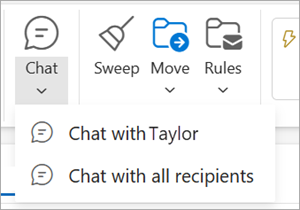
- 대화를 시작할 수 있는 새 Teams 채팅 창이 열립니다.
새 Outlook에서 Teams 전화 걸기
- 새 Outlook 읽기 창에서 열 전자 메일을 선택합니다.
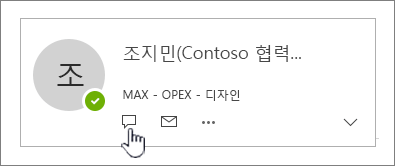
- 수신자의 이름을 선택하여 연락처 카드 엽니다.
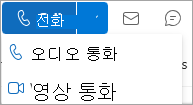
- 통화 드롭다운에서 음성 통화 또는 화상 통화를 선택합니다.


 >>으로 이동하여 타사 쿠키가 설정되어 있는지 검사할 수 있습니다. 설정쿠키 및 사이트 권한쿠키및 사이트 데이터를> 관리하고 삭제합니다.
타사 쿠키 차단을해제 위치로 설정합니다.
>>으로 이동하여 타사 쿠키가 설정되어 있는지 검사할 수 있습니다. 설정쿠키 및 사이트 권한쿠키및 사이트 데이터를> 관리하고 삭제합니다.
타사 쿠키 차단을해제 위치로 설정합니다.