조건부 서식은 사용자가 정의한 조건을 충족할 때 Outlook에서 전자 메일 메시지를 돋보이게 하는 방법입니다. 보낸 사람의 이름 또는 전자 메일 주소와 같이 들어오는 메시지가 충족해야 하는 조건을 지정하면 조건부 서식이 해당 메시지에만 적용됩니다.
참고
조건부 서식은 자격을 갖춘 Microsoft 365 구독이 있는 Outlook에서 회사 또는 학교 계정을 사용하는 개인만 사용할 수 있습니다.
아래에서 사용 중인 Outlook 버전의 탭 옵션을 선택합니다. 내가 사용 중인 Outlook 버전은 무엇인가요?
참고
이 새 Outlook 탭 아래의 단계가 작동하지 않으면 새 Windows용 Outlook을 아직 사용하지 않을 수 있습니다. 클래식 Outlook을 선택하고 대신 해당 단계를 수행합니다.
새 Outlook에서 조건부 서식 규칙 설정 및 관리
조건부 서식 규칙을 설정하면 읽기 및 읽지 않은 메시지 모두에서 설정되며 초안을 제외한 모든 폴더에 적용 됩니다.
조건부 서식을 사용하는 방법의 예는 다음과 같습니다.
- 관리자가 보낸 전자 메일에 빨간색 강조 표시를 추가합니다.
- 제목에 '모임'이라는 특정 단어가 포함된 경우 전자 메일을 녹색으로 표시합니다.
- 참조 줄에 포함된 모든 메시지에 주황색을 사용합니다.
조건부 서식 규칙은 설정 설정 >메일>조건부 서식에서 관리됩니다.
규칙은 표시되는 순서대로 우선 순위가 지정됩니다. 규칙 간에 충돌이 있는 경우 최상위 규칙이 우선합니다.
예상된 규칙 옵션이 표시되지 않나요? 클래식 Outlook의 모든 조건부 서식 옵션을 새 Outlook에서 사용할 수 있는 것은 아닙니다. 더 많은 규칙 옵션을 보려면 알려주세요! 새 Outlook에서 도움말>피드백 >제안으로 이동합니다.
새 Outlook에서 새 조건부 서식 규칙 만들기
-
설정 설정>메일>조건부 서식으로 이동합니다.
- + 규칙 추가를 선택합니다.
- 새 규칙의 이름을 지정합니다.
- 조건을 선택합니다.
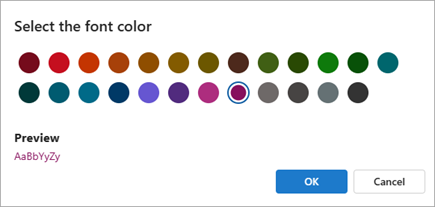
- 표시할 메시지 목록의 글꼴 색을 선택합니다. 미리 보기에서 텍스트가 표시되는 방식의 예를 볼 수 있습니다.
- 선택한 항목에 만족하면 확인을 선택합니다.
- 저장을 선택합니다.
새 Outlook에서 조건부 서식 규칙 편집
-
설정>메일>조건부 서식을 선택합니다.
-
편집 편집
 을 선택합니다.
 - 변경할 필드를 업데이트합니다.
- 저장을 선택합니다.
새 Outlook에서 조건부 서식 규칙 삭제
-
설정>메일>조건부 서식을 선택합니다.
-
삭제하려는 규칙에 대해 규칙
 를 선택합니다.
 - 확인을 선택합니다.
새 Outlook에서 조건부 서식 규칙 설정 또는 해제
-
설정>메일>조건부 서식을 선택합니다.
- 규칙 옆의 토글을 사용하여 끄거나 켭니다.