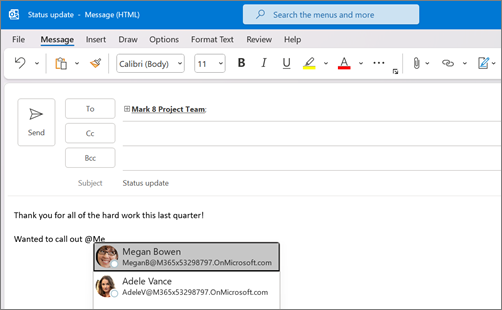
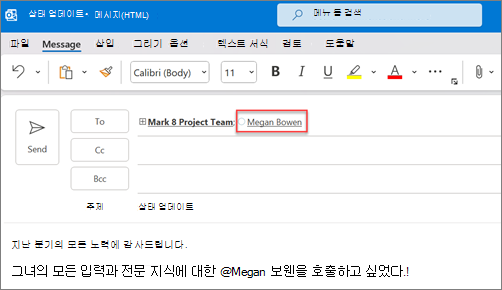
전자 메일 또는 모임 초대에서 다른 사람의 주의를 끌려면 메시지나 초대 내에 @ 기호와 그 사람의 이름을 차례로 입력합니다. 이렇게 하면 해당 사용자의 이름이 강조 표시되고 받는 사람 줄에 해당 사용자를 추가하라는 메시지가 표시되므로 받은 편지함의 메시지 옆에 @ 기호를 추가합니다.
아래에서 사용 중인 Outlook 버전의 탭 옵션을 선택합니다. 내가 사용 중인 Outlook 버전은 무엇인가요?
참고
이 새 Outlook 탭의 단계가 작동하지 않으면 아직 새 Windows용 Outlook을 사용하고 있지 않을 수 있습니다. 클래식 Outlook을 선택하고 대신 다음 단계를 수행합니다.
새 Outlook의 경우: 메시지 또는 모임 초대 본문에 @ 사용
- 전자 메일 메시지 또는 일정 초대의 본문에서 @ 기호와 연락처의 이름 또는 성의 처음 몇 글자를 입력합니다.
- 새 Outlook에서 하나 이상의 추천 항목이 제공되면 멘션할 연락처를 선택합니다. 기본적으로 연락처의 전체 이름이 받는 사람: 줄에 포함되고 추가됩니다.
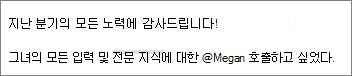
- 멘션의 일부(예: 이름을 제외한 모든 부분)를 삭제할 수 있습니다.
나를 멘션하는 메시지 필터링
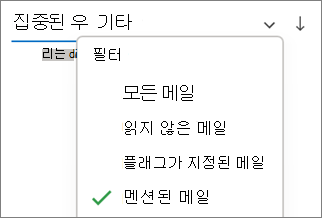
많은 전자 메일을 받는 경우 폴더의 메시지를 필터링하여 나를 멘션하는 메시지만 가져올 수 있습니다.
- 메시지 목록의 맨 위에서 필터를 선택합니다
 .
. - @멘션을 선택합니다.
참고
멘션된 메일 기능은 Exchange Server 2016, Exchange Server 2019, Exchange Online 또는 Outlook.com 를 사용하는 받는 사람만 사용할 수 있습니다. @(at 기호) 표시기는 Exchange Online 또는 Outlook.com에만 사용할 수 있습니다.
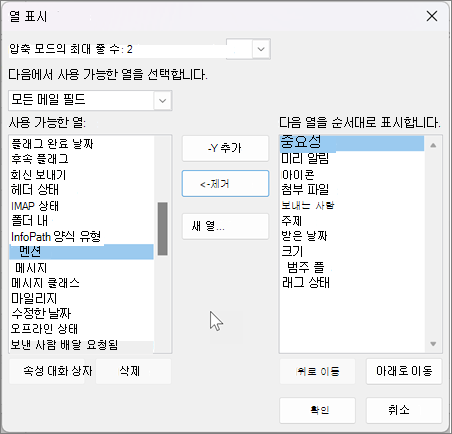
전자 메일 열에 멘션을 추가하여 멘션된 위치를 확인하세요.
새 Windows용 Outlook에서는 @멘션 태그가 메시지 목록에 자동으로 표시됩니다.