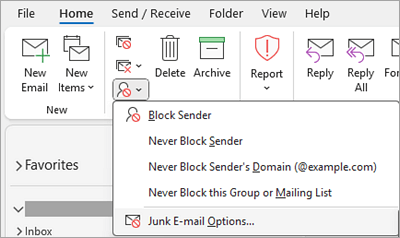
수신 허용 - 보낸 사람 목록에 있는 전자 메일 주소와 도메인 이름은 메시지 내용에 관계없이 정크 메일로 취급되지 않습니다. 연락처 및 다른 통신인을 수신 허용 - 보낸 사람 목록에 추가하여 받은 편지함에서 항상 메시지를 받을 수 있는지 확인할 수 있습니다.
기본적으로 Outlook 연락처의 이메일 주소는 정크 메일 필터에 의해 수신 허용 Email으로 간주되지만 이 설정을 변경할 수 있습니다. 수신 허용 - 보낸 사람이 보낸 Email 메시지는 정크 메일 폴더로 이동되지 않습니다.
참고
- Outlook에서 회사 또는 학교 계정을 사용하고 organization이 GAL(전체 주소 목록)의 사서함을 관리하는 경우 이러한 연락처도 수신 허용 - 보낸 사람으로 간주됩니다. GAL의 연락처 및 메일 사용자에게는 적용되지 않습니다.
- Outlook 연락처가 아닌 사람이나 organization에게 메시지를 보낼 때 받는 사람 전자 메일 주소가 수신 허용 - 보낸 사람 목록에 자동으로 추가되지 않습니다. 즉, 해당 받는 사람이 메시지에 회신하면 회신 메시지가 정크 메일 폴더로 이동될 수 있습니다.
아래에서 사용 중인 Outlook 버전의 탭 옵션을 선택합니다. 내가 사용 중인 Outlook 버전은 무엇인가요?
참고
이 새 Outlook 탭의 단계가 작동하지 않으면 아직 새 Windows용 Outlook을 사용하고 있지 않을 수 있습니다. 클래식 Outlook 탭을 선택하고 대신 다음 단계를 수행합니다.
새 Outlook에서 수신 허용 - 보낸 사람 목록에 받는 사람 추가
- 새 Outlook에 추가된 계정이 두 개 이상인 경우 설정을 추가할 계정을 선택합니다.
-
설정
 > 메일정크 메일을> 선택합니다.

- 정크 메일에서 보낸 사람까지 아래로 스크롤하고 수신 허용 - 보낸 사람 및 도메인 탭을 선택합니다.
- + 수신 허용 - 보낸 사람 추가를 선택하고 추가할 받는 사람의 전자 메일 주소를 입력합니다.
- 확인을 선택한 다음 저장을 선택합니다.
새 Outlook에서 수신 허용 - 보낸 사람 목록에 연락처를 자동으로 포함하지 않음
-
설정> 메일정크 메일을> 선택합니다.
- 보안 옵션에서 내 연락처의 전자 메일 신뢰 검사 상자의 선택을 취소합니다.