Jei jau turite paskyrą, prijungtą prie "„OneDrive“", ir norite įtraukti arba pašalinti kitą paskyrą, tai padarysite "„OneDrive“" parametruose.
Asmeninio, darbo ar mokymo įstaigos paskyros įtraukimas į "„OneDrive“" naudojant "Windows" kompiuterį
Atidarykite "„OneDrive“" parametrus (pranešimų srityje pasirinkite piktogramą "„OneDrive“" debesis, tada pasirinkite piktogramą "„OneDrive“" žinynas ir parametrai  , tada – Parametrai.)
Eikite į skirtuką Paskyra .
Pasirinkite Įtraukti paskyrą.
Pastaba
Galite turėti tik vieną asmeninę paskyrą.
Antros "„OneDrive“" paskyros įtraukimas į "Windows" kompiuterį
Pakartokite anksčiau nurodytus veiksmus, bet atkreipkite dėmesį, kad galite turėti tik vieną "„Microsoft“" asmeninę paskyrą.
Taip pat žr.
Kaip įtraukti "„OneDrive“" kaip paslaugą
Kaip pašalinti paskyrą "„OneDrive“"
Kaip sulieti asmeninę "„OneDrive“" su darbo ar mokymo įstaigos "„OneDrive“"?
Reikia daugiau pagalbos?
Jei negalite prisijungti prie savo paskyros
Jei turite dvi paskyras su tuo pačiu el. pašto adresu
"„OneDrive“" rodo klaidą "Sinchronizuojate kitą paskyrą"
Paskyros palaikymas. Jei reikia pagalbos dėl "Microsoft" paskyros ir prenumeratų, apsilankykite paskyros & atsiskaitymo žinyne.
Techninis palaikymas. Jei reikia techninio palaikymo, toliau pasirinkite Susisiekti su "Microsoft" palaikymo tarnyba , įveskite savo problemą ir pasirinkite Gauti pagalbos.
Mobiliųjų įrenginių vartotojai gali susisiekti su palaikymo tarnyba atidarę "„OneDrive“" programėlę ir švelniai papurtę įrenginį.
Bendruomenės palaikymas. Bendruomenės padeda užduoti klausimus, pateikti atsiliepimų ir išgirsti iš ekspertų, turinčių daug žinių.
Paklauskite "„Microsoft“" bendruomenės. Neatskleiskite asmeninės ar slaptos informacijos viešuose forumuose.
Asmeninio, darbo ar mokymo įstaigos paskyros įtraukimas į "„OneDrive“" "Mac" įrenginyje
Meniu juostoje spustelėkite "„OneDrive“" debesies piktogramą, spustelėkite tris taškus  , kad atidarytumėte meniu, ir pasirinkite Nuostatos.
Eikite į skirtuką Paskyra .
Pasirinkite Įtraukti paskyrą.
Pastaba
Galite turėti tik vieną asmeninę paskyrą.
Antros "„OneDrive“" paskyros įtraukimas "Mac" kompiuteryje
Pakartokite anksčiau nurodytus veiksmus, bet atkreipkite dėmesį, kad galite turėti tik vieną "„Microsoft“" asmeninę paskyrą.
Taip pat žr.
Kaip įtraukti "„OneDrive“" kaip paslaugą
Kaip pašalinti paskyrą "„OneDrive“"
Kaip sulieti asmeninę "„OneDrive“" su darbo ar mokymo įstaigos "„OneDrive“"?
Reikia daugiau pagalbos?
Jei negalite prisijungti prie savo paskyros
Jei turite dvi paskyras su tuo pačiu el. pašto adresu
"„OneDrive“" rodo klaidą "Sinchronizuojate kitą paskyrą"
Paskyros palaikymas. Jei reikia pagalbos dėl "Microsoft" paskyros ir prenumeratų, apsilankykite paskyros & atsiskaitymo žinyne.
Techninis palaikymas. Jei reikia techninio palaikymo, toliau pasirinkite Susisiekti su "Microsoft" palaikymo tarnyba , įveskite savo problemą ir pasirinkite Gauti pagalbos.
Mobiliųjų įrenginių vartotojai gali susisiekti su palaikymo tarnyba atidarę "„OneDrive“" programėlę ir švelniai papurtę įrenginį.
Bendruomenės palaikymas. Bendruomenės padeda užduoti klausimus, pateikti atsiliepimų ir išgirsti iš ekspertų, turinčių daug žinių.
Paklauskite "„Microsoft“" bendruomenės. Neatskleiskite asmeninės ar slaptos informacijos viešuose forumuose.
Paskyros įtraukimas į "„OneDrive“", skirtą "Android"
Naudokite "„Microsoft OneDrive“" programėlę "Android" įrenginyje, kad galėtumėte dirbti su savo asmenine "„OneDrive“" paskyra bei "„OneDrive“" darbui arba mokymo įstaigai paskyromis. Jei įrenginyje veikia "Android 4.0" arba naujesnė versija, galite naudoti vieną programėlę, kad galėtumėte dirbti su abiem atvejais.
Atsisiųskite, įdiekite ir atidarykite "„OneDrive“" programėlę.
Prisijunkite naudodami paskyros informaciją, kurią norite įtraukti.
Kaip įtraukti kelias paskyras programoje "„OneDrive“", skirtoje "Android"
Pastaba
- Galite turėti kelias darbo arba mokymo įstaigos paskyras, bet tik vieną asmeninę "„OneDrive“" paskyrą.
- Tik viena paskyra gali naudoti fotoaparato atsarginę kopiją.
- Atidarykite „OneDrive“ programėlę.
- Bakstelėkite savo profilio paveikslėlį arba
 piktogramą.
- Bakstelėkite Įtraukti
 paskyrą
- Prisijunkite naudodami paskyros informaciją, kurią norite įtraukti.
Pastaba
- Kad galėtų įtraukti darbo arba mokymo įstaigos paskyrą, jūsų organizacija gali reikalauti atsisiųsti ir įdiegti "„OneDrive“" iš "Google Play" parduotuvės darbo profilyje. Tada prisijungimas prie paskyros gali būti atliekamas automatiškai.
- Jei jūsų organizacija naudoja "SharePoint 2013", "SharePoint Server 2016" arba "SharePoint Server 2019", prisijungimo procesas skiriasi nuo "Microsoft 365". Prisijungimo ekrane bakstelėkite Turite „SharePoint“ serverio URL? Įveskite savo „SharePoint“ serverio žiniatinklio adresą, norėdami tęsti prisijungimo procesą. Žiniatinklio adresas, dar vadinamas URL, gali atrodyti kaip http://portal.
- Negalite prisijungti naudodami kelias darbo arba mokyklos paskyras iš tos pačios organizacijos.
"„OneDrive“" paskyrų perjungimas
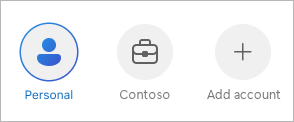
Galite perjungti asmeninę "„OneDrive“" paskyrą į "„OneDrive“" darbui arba mokymo įstaigai paskyrą arba į kelias "„OneDrive“" darbui arba mokymo įstaigai paskyras:
- Bakstelėkite savo profilio paveikslėlį arba piktogramą.
- Bakstelėkite norimą naudoti paskyrą.
Apsaugokite prieigą prie savo "„OneDrive“" paskyrų naudodami programėlių užraktą
Galite įtraukti slaptąjį kodą arba naudoti biometriją, kad kiti jūsų įrenginį naudojantys žmonės netyčia nepasiektų, nepakeistų arba nepanaikintų jūsų failų.
- Bakstelėkite savo profilio paveikslėlį arba
- Bakstelėkite Nustatymai.
- Bakstelėkite Programų užraktas , tada sukurkite PIN.
Atsijunkite, kad pašalintumėte "„OneDrive“" paskyrą
Jei norite atsijungti nuo asmeninės "„OneDrive“" paskyros arba "„OneDrive“" darbui arba mokymo įstaigai paskyros
- Bakstelėkite savo profilio paveikslėlį arba
- Bakstelėkite Atsijungti.
Reikia daugiau pagalbos?
Jei negalite prisijungti prie savo paskyros
Jei turite dvi paskyras su tuo pačiu el. pašto adresu
Paskyros palaikymas. Jei reikia pagalbos dėl "Microsoft" paskyros ir prenumeratų, apsilankykite paskyros & atsiskaitymo žinyne.
Techninis palaikymas. Jei reikia techninio palaikymo, toliau pasirinkite Susisiekti su "Microsoft" palaikymo tarnyba , įveskite savo problemą ir pasirinkite Gauti pagalbos.
Mobiliųjų įrenginių vartotojai gali susisiekti su palaikymo tarnyba atidarę "„OneDrive“" programėlę ir švelniai papurtę įrenginį.
Bendruomenės palaikymas. Bendruomenės padeda užduoti klausimus, pateikti atsiliepimų ir išgirsti iš ekspertų, turinčių daug žinių.
Paklauskite "„Microsoft“" bendruomenės. Neatskleiskite asmeninės ar slaptos informacijos viešuose forumuose.
Paskyros įtraukimas į "„OneDrive“", skirtą "iOS"
Naudokite "„Microsoft OneDrive“" programėlę "iOS" įrenginyje, kad galėtumėte dirbti su savo asmenine "„OneDrive“" paskyra bei "„OneDrive“" darbui arba mokymo įstaigai paskyromis.
Atsisiųskite, įdiekite ir atidarykite "„OneDrive“" programėlę.
Prisijunkite naudodami paskyros informaciją, kurią norite įtraukti.
Kaip įtraukti kelias paskyras į "„OneDrive“", skirtą "iOS"
Pastaba
- Galite turėti kelias darbo arba mokymo įstaigos paskyras, bet tik vieną asmeninę "„OneDrive“" paskyrą.
- Tik viena paskyra gali naudoti fotoaparato atsarginę kopiją.
- Atidarykite „OneDrive“ programėlę.
- Bakstelėkite savo profilio paveikslėlį arba piktogramą.
- Bakstelėkite Įtraukti paskyrą
- Prisijunkite naudodami paskyros informaciją, kurią norite įtraukti.
Pastaba
- Jei jūsų organizacija naudoja "SharePoint 2013", "SharePoint Server 2016" arba "SharePoint Server 2019", prisijungimo procesas skiriasi nuo "Microsoft 365". Prisijungimo ekrane bakstelėkite Turite „SharePoint“ serverio URL? Įveskite savo „SharePoint“ serverio žiniatinklio adresą, norėdami tęsti prisijungimo procesą. Žiniatinklio adresas, dar vadinamas URL, gali atrodyti kaip http://portal.
- Negalite prisijungti naudodami kelias darbo arba mokyklos paskyras iš tos pačios organizacijos.
"„OneDrive“" paskyrų perjungimas
Galite perjungti asmeninę "„OneDrive“" paskyrą į "„OneDrive“" darbui arba mokymo įstaigai paskyrą arba į kelias "„OneDrive“" darbui arba mokymo įstaigai paskyras:
- Bakstelėkite savo profilio paveikslėlį arba piktogramą.
- Bakstelėkite norimą naudoti paskyrą.
Apsaugokite prieigą prie savo "„OneDrive“" paskyrų naudodami slaptąjį kodą
Galite įtraukti slaptąjį kodą arba naudoti biometriją, kad kiti jūsų įrenginį naudojantys žmonės netyčia nepasiektų, nepakeistų arba nepanaikintų jūsų failų.
- Bakstelėkite savo profilio paveikslėlį arba piktogramą.
- Bakstelėkite Nustatymai.
- Palieskite Slaptasis kodas , tada sukurkite PIN.
Atsijunkite nuo "„OneDrive“" paskyrų
Jei norite atsijungti nuo asmeninės "„OneDrive“" paskyros arba "„OneDrive“" darbui arba mokymo įstaigai paskyros
- Bakstelėkite savo profilio paveikslėlį arba piktogramą.
- Bakstelėkite Atsijungti , kad pašalintumėte paskyrą.
Reikia daugiau pagalbos?
Jei negalite prisijungti prie savo paskyros
Jei turite dvi paskyras su tuo pačiu el. pašto adresu
Paskyros palaikymas. Jei reikia pagalbos dėl "Microsoft" paskyros ir prenumeratų, apsilankykite paskyros & atsiskaitymo žinyne.
Techninis palaikymas. Jei reikia techninio palaikymo, toliau pasirinkite Susisiekti su "Microsoft" palaikymo tarnyba , įveskite savo problemą ir pasirinkite Gauti pagalbos.
Mobiliųjų įrenginių vartotojai gali susisiekti su palaikymo tarnyba atidarę "„OneDrive“" programėlę ir švelniai papurtę įrenginį.
Bendruomenės palaikymas. Bendruomenės padeda užduoti klausimus, pateikti atsiliepimų ir išgirsti iš ekspertų, turinčių daug žinių.
Paklauskite "„Microsoft“" bendruomenės. Neatskleiskite asmeninės ar slaptos informacijos viešuose forumuose.
