

Kai įtraukiate POP3 el. pašto paskyrą į "Outlook" arba kuriate archyvus ar atsarginius failus iš bet kurios savo paskyros programoje "Outlook", "„OneDrive“" gali būti sukurtas "Outlook" duomenų failas (.pst).
Jei šis duomenų failas tampa didelis, gali sulėtėti „OneDrive“ sinchronizavimo programa ir gali būti rodoma "Apdorojami keitimai" arba "Failas naudojamas".
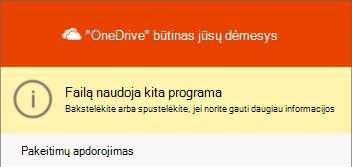
"Outlook" .pst failo perkėlimas iš "„OneDrive“", kad išvengtumėte sinchronizavimo problemų
Uždarykite "Outlook" ir palaukite, kol bus baigtas „OneDrive“ sinchronizavimo programa.
Atidarykite Failų naršyklė ir eikite į C:\Users\[username]\„OneDrive“\Documents\Outlook Files.
Pastaba
Jei .pst failo čia nėra, atidarykite "Outlook", dešiniuoju pelės mygtuku spustelėkite paskyrą, kurioje yra norimas perkelti .pst ir pasirinkite Duomenų failo ypatybės > Išplėstinės , kad pamatytumėte visą failo vardo kelią.
Nukopijuokite .pst failą iš "„OneDrive“" aplanko į naują arba esamą vietą kompiuteryje, kurios nėra "„OneDrive“" (pvz C:\My Outlook Files.).
Suteikite nukopijuotam failui naują pavadinimą (pvz myname@domain-copy.pst. ).
Iš naujo paleiskite "Outlook".
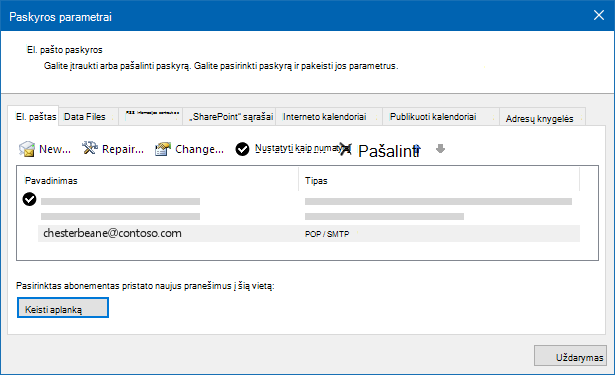
Pasirinkite Failas , tada Paskyros parametrai:

Skirtuke El. paštas pasirinkite paskyros pavadinimą, tada pasirinkite Keisti aplanką:
Pastaba
Jei nematote parinkties Keisti aplanką, vadinasi, jūsų pasirinkta el. pašto paskyra neturi .pst failo.
Pasirinkite paskyrą ir pasirinkite Naujas "Outlook" duomenų failas:
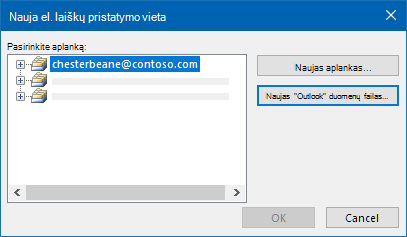
Eikite į savo naujai pervardytos .pst kopijos vietą, pažymėkite ją ir pasirinkite Gerai , kad grįžtumėte į el. pašto paskyrų sąrašą.
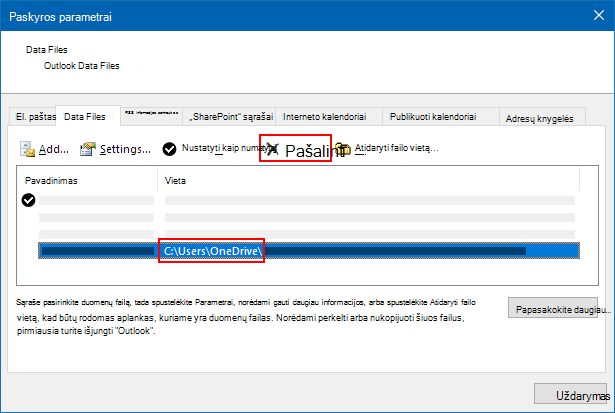
Skirtuke Data Files pasirinkite duomenų failo vietą, įskaitant "„OneDrive“", ir pasirinkite Pašalinti ir Taip, kad atjungtumėte failą.
Pastaba
- Pasirinkus Pašalinti, el. pašto duomenys nebus prarasti, jie tiesiog bus atjungti nuo "Outlook" paskyros. Jei reikia, jį galima pridėti iš naujo.
- Numatytojo duomenų failo pašalinti negalima. Pasirinkite kitą duomenų failą ir pirmiausia nustatykite kaip numatytąjį .
Jei norite perkelti arba panaikinti .pst failo "„OneDrive“" kopiją, pirmiausia turėsite uždaryti "Outlook".
Sužinokite daugiau
"Outlook" duomenų failų radimas ir perkėlimas iš vieno kompiuterio į kitą
Reikia daugiau pagalbos?
Paskyros palaikymas. Jei reikia pagalbos dėl "Microsoft" paskyros ir prenumeratų, apsilankykite paskyros & atsiskaitymo žinyne.
Techninis palaikymas. Jei reikia techninio palaikymo, toliau pasirinkite Susisiekti su "Microsoft" palaikymo tarnyba , įveskite savo problemą ir pasirinkite Gauti pagalbos.
Mobiliųjų įrenginių vartotojai gali susisiekti su palaikymo tarnyba atidarę "„OneDrive“" programėlę ir švelniai papurtę įrenginį.
Bendruomenės palaikymas. Bendruomenės padeda užduoti klausimus, pateikti atsiliepimų ir išgirsti iš ekspertų, turinčių daug žinių. Paklauskite "„Microsoft“" bendruomenės. Neatskleiskite asmeninės ar slaptos informacijos viešuose forumuose.