
Bruk Matematikk-knappen i OneNote til å konvertere håndskrevne formler til et tekstformat. Du kan også skrive inn formler.
Obs!
Denne funksjonen er bare tilgjengelig hvis du har et Microsoft 365-abonnement. Hvis du abonnerer på Microsoft 365, bør du forsikre deg om at du har den nyeste versjonen av Office.
Trinn 1: Skrive inn en formel
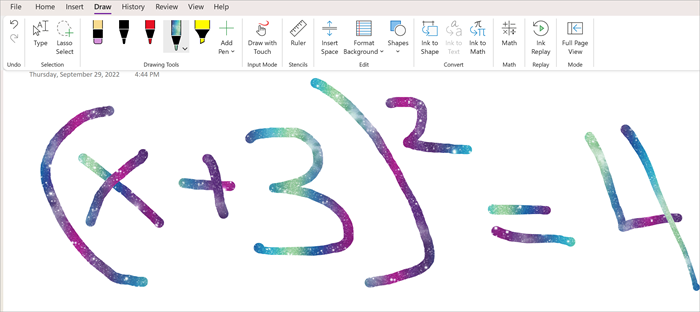
- Gå til en side i OneNote Online, og velg Tegn.
- Velg en penn, og velg deretter den lille pilen som vises ved siden av pennen, for å velge bredden på strøket og håndskriftfargen du vil bruke.
- Neste:
Hvis du bruker en enhet med berøringsskjerm, skriver du ligningen med fingeren eller skjermpennen.
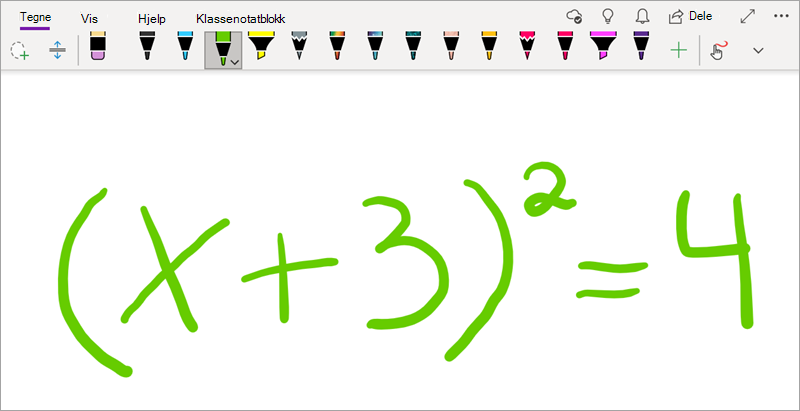
Hvis du bruker en PC med en standard skjerm, skriver du ligningen med musen eller tavlen med penneinndata eller bruker tastaturet til å skrive inn formelen.
Tips
Du kan skrive inn en formel i lineært format, og deretter følge fremgangsmåten nedenfor for å formatere den. Eksempel: (x^2+4)/(x-3)
Trinn 2: Merk formelen
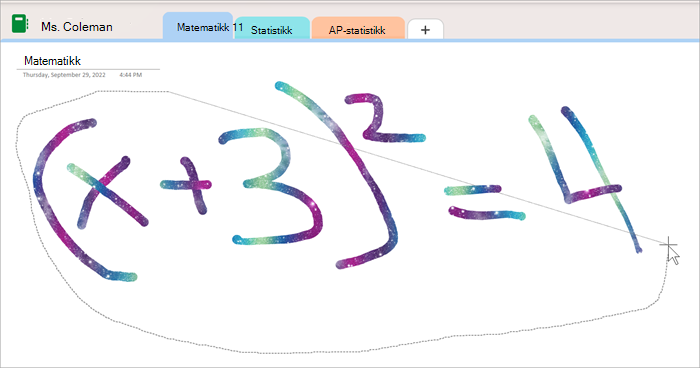
Velg lassomerking-verktøyet .
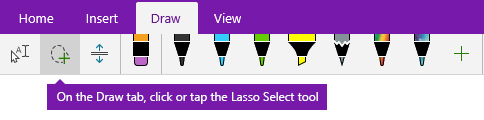
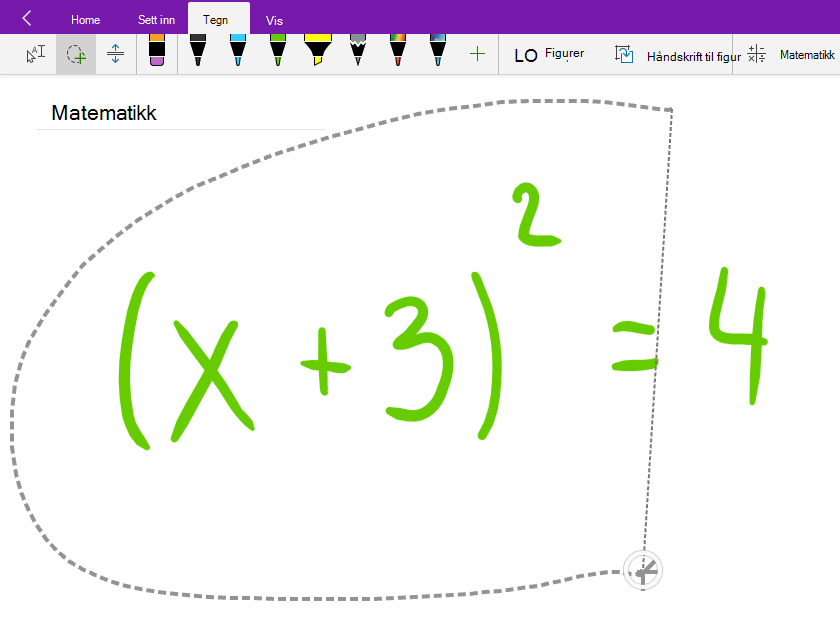
Bruk fingeren eller musen til å dra et utvalg rundt formelen som du opprettet i trinn 1. Når du slipper, skal alle håndskriftstrøk eller all tekst i formelen vises som merket.
Tips
Hvis penn- eller lassoverktøyet ikke svarer i OneNote Online, må du kanskje velge Tegn med mus eller berøring. 
Trinn 3: Bruk matematikk-knappen
Når formelen er valgt, gjør du følgende:
Velg Matematikk.
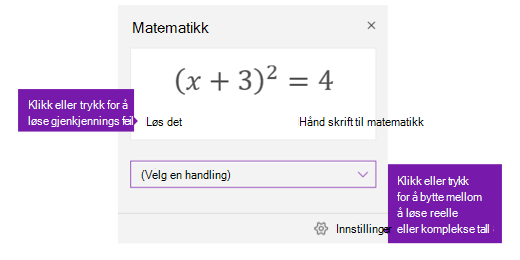
Kontroller at formelen gjenkjennes korrekt i Matematikk-ruten som åpnes.
Hvis det er nødvendig, velger du Reparer for å foreta eventuelle korrigeringer av individuelle håndskriftstrøk. Når du er i Fix it-modus , bruker du lassomerking-verktøyet til å velge symboler eller deler av ligningen som gjenkjennes feil, og OneNote vil tilby alternativer du kan velge blant.
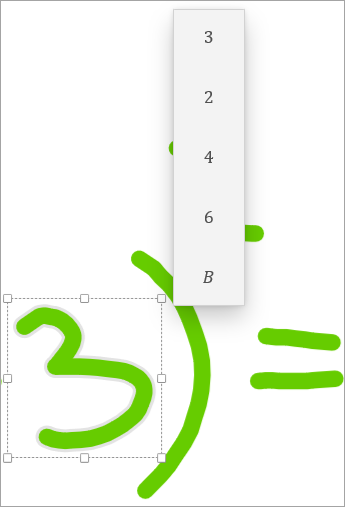
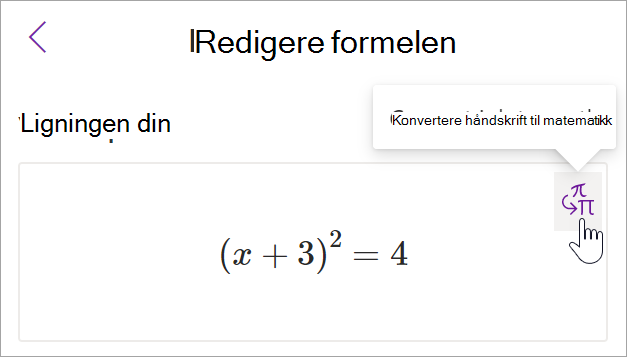
Velg Håndskrift til matematikk for å konvertere den opprinnelige håndskrevne teksten til en maskinskrevet matematisk formel.


Flere emner i Matematikkhjelp
Løse formler med Matematikkhjelp i OneNote
Tegne grafer over matematiske funksjoner med Matematikkhjelp