
Obs!
Denne artikkelen er ikke relevant lenger og vil snart bli fjernet. Vi fjerner koblinger vi vet om for å forhindre problemer med feilmeldingen «Siden ble ikke funnet». Hvis du har opprettet koblinger til denne siden, bør du fjerne dem, slik at vi sammen bidrar til å holde orden på nettet.
Innføring
Klassenotatblokk, personalnotatblokk, skype-notatblokk Innholdseksport kan gis på to forskjellige måter:
- For lærere og elever: en appintern opplevelse for å lagre en kopi til enten Microsoft 365 Enterprise- eller Education-konto, eller forbruker-Microsoft-konto. Dette er dokumentert i In-App Eksportveiledning for klassenotatblokk.
- For administratorer: eDiscovery for masseeksport eller valgt eksport av Microsoft 365-innhold.
Dette dokumentet inneholder detaljert informasjon om eDiscovery-eksport av klassenotatblokker for masseeksport, noe som muliggjør fleksible spørringer for rollespesifikt innhold for lærer eller elev. Klassenotatblokker fremtvinger rollebasert innholdstillatelse som brukes på den bestemte strukturen i en notatblokk. Derfor må strukturen, rollene og tillatelsene for eksportert innhold beholde strukturen i brukereksportforespørselen, som beskrevet i dette dokumentet.
Se Microsoft 365-dokumentasjonen for eDiscovery for å få innføring i det grunnleggende om søk og eksport
Den første delen i dette dokumentet gir en innføring i strukturen og tillatelsesmodellen for klassenotatblokken, etterfulgt av detaljerte trinn for å eksportere ved hjelp av eDiscovery.
Bakgrunn
Lagringsformat i OneNote
Notatblokk (mappe i SharePoint Online tilsvarer SPFolder)
Inndeling (fil i SharePoint Online tilsvarer SPFile)
…
Inndelingsgruppe (mappe i SharePoint Online tilsvarer SPFolder)
- Inndeling (fil i SharePoint Online tilsvarer SPFile)
- …
…
Hvis OneNote-notatblokken er en mappe, er inndelingsgruppene undermapper under notatblokkmappen. Inndelingene er filer (med filtypen ONE). Sider har ikke en fysisk representasjon i SharePoint, i stedet er sider innhold i inndelingsfilene.
Hva er Klassenotatblokk?
Klassenotatblokken er en mal som gir en lærer R/H-tilgang til hele notatblokken, mens elevene har R/H-tilgang (til sin egen inndelingsgruppe) og R/U-tilgang til de delte inndelingsgruppene med læreren. Inndelingsgruppene på andre nivå i treet nedenfor, kan selv ha inndelingsgrupper (legges til senere av læreren).
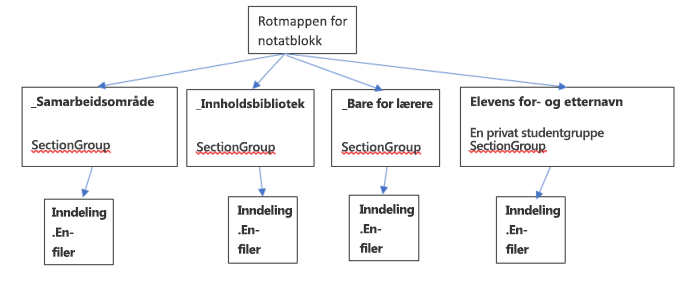
Tillatelsesmodell for klassenotatblokk
Alle mapper og filer i SharePoint Online har tilknyttede tillatelser:
- Arvet fra det overordnede
Dette kalles tillatelsesarv. Det betyr at tillatelsene til den overordnede blir gitt videre til barna. - Definert i selve mappen/filen
En fil eller mappe kan bryte denne arvekjeden fra overordnet til underordnet. På dette tidspunktet er tillatelsene til barnet uavhengig av tillatelsene til den foresatte. SharePoint Online gjør det mulig å legge til, redigere og fjerne tillatelser. Og ingen av disse endringene påvirker de opprinnelige overordnede.
Rotmappen for klassenotatblokken og inndelingsgruppene i klassenotatblokken (_Content Bibliotek, _Collaboration Space, _Teacher Studentenes private inndelingsgrupper) har alle tillatelser som er definert for seg selv. Dette innebærer at tillatelsene deres er brutt ut av arvekjeden, og at de har sine egne tillatelser.
Inndelingene i klassenotatblokken har arvet tillatelser fra inndelingsgruppene.
Når vi har sett hvordan klassenotatblokken ser ut, gis følgende tillatelser til brukere:
- Notatblokkmappen gir tillatelser til lærere til å lese/skrive og til elever til skrivebeskyttet
- «_Content Library» gir tillatelser til lærere til å lese/skrive og til elever til skrivebeskyttet «_Collaboration Space»-mappen gir læreren tillatelse til å lese og skrive. Elevene har også lese- og skrivetillatelser.
- Hver private elevinndelingsgruppe gir lærere og bare eleven i inndelingsgruppen lese-/skrivetilgang.
Tilsvarende tillatelser i SharePoint Online basert på rollen
| Rolle | SharePoint-tillatelsesnavn for lese/skrive |
|---|---|
| Lærer/leder | Full kontroll |
| Elev/medlem | Bidra |
Inkarnasjoner av klassenotatblokken
Aktuelle inkarnasjoner av klassenotatblokken omfatter følgende:
- Klassenotatblokk (for lærere)
- skype-notatblokk (brukt av skype EDU)
- Staff Notebook (for skoleadministratorer)
Klassenotatblokkene og skype-notatblokkene følger strukturen nevnt ovenfor. Når det gjelder personalenotatblokken, har den en lignende struktur med ulike etiketter. Lærere er navngitt ledere, studenter er navngitte medlemmer.
Strukturen vil derfor se slik ut i 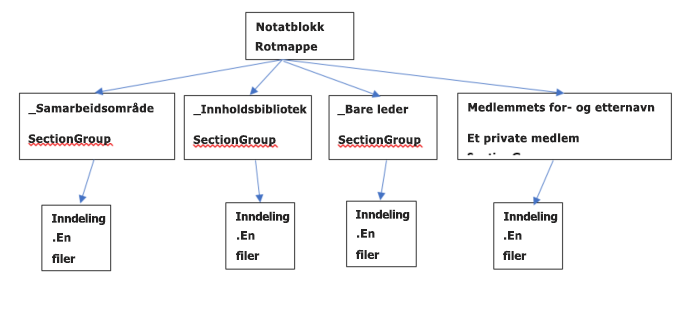
Klassenotatblokker lagres på SharePoint Online-nettsteder:
Klassenotatblokker lagres på SharePoint-nettsteder, på tvers av standardlister under mappene «Klassenotatblokker», «Personalnotatblokker» og «skype-notatblokker». Disse mappenavnene oversettes basert på språket i klassenotatblokken.
Det finnes én klassenotatblokk for hvert team, på samme måte som for klassenotatblokk i Teams. I tillegg er den klargjort til å være standard notatblokk lagret i aktivabiblioteket.
I den eldre SharePoint Store-appen Opprett OneNote-klassenotatblokk lagres notatblokkene i listen med tittelen «EduOneNoteAppDocuments». Hver lærer har en undermappe med tittelen «<e-post>_Courses» der notatblokken er lagret.
Eksempel:
EduOneNoteAppDocuments
<JohnDoe>@contoso.org_Courses
Trinn for Admin Portal eDiscovery-veiledning
Logg på administrasjonsportalen privat ved hjelp av Edge-nettleseren.
Velg Admin.
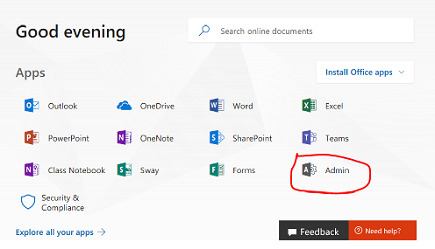
Velg Admin Centers.
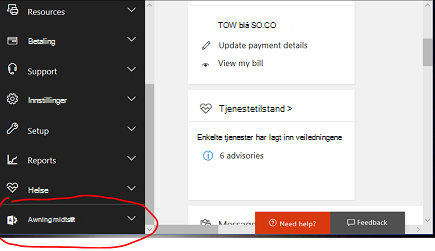
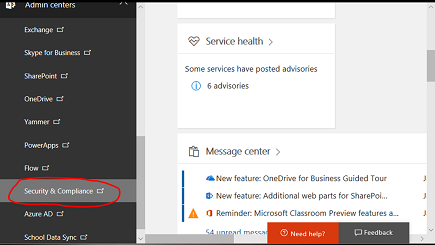
Utvid rullegardinlisten fra Admin Centers, og velg deretter Sikkerhet og samsvar.
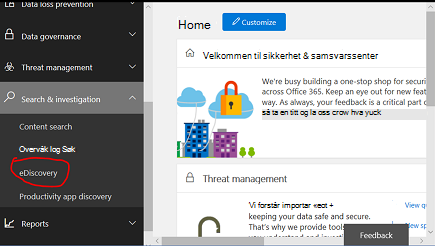
Velg Søk & undersøkelser i rullegardinlisten, og velg deretter eDiscovery.
Velg Opprett en sak for å angi navnet og beskrivelsen av saken.
Obs!
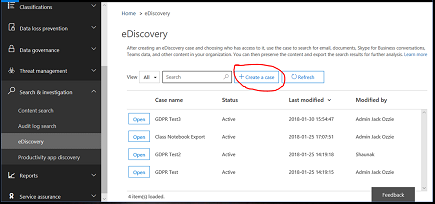
- Hver spørring etter data må opprettes i en eDiscovery-sak.
- Denne nomenklaturen brukes fordi denne administrator-funksjonen vanligvis brukes i sammenheng med en juridisk sak eller organisasjonssak.
Den nyopprettede saken lagres nedenfor.
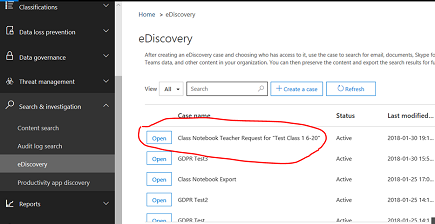
Velg Åpne og deretter Eksporter og velg deretter + for å opprette en ny søkespørring.
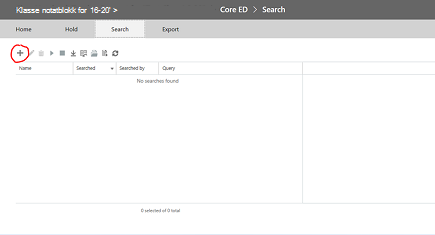
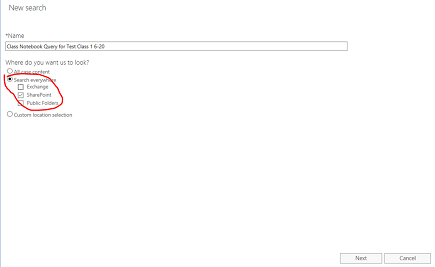
Skriv inn et navn for spørringen, og velg deretter Søk overalt-hjulet .
Merk av for SharePoint, og velg deretter Neste.
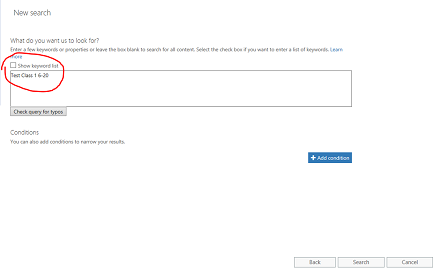
Velg navnet på klassenotatblokken eller alternativt navnet på eleven for å få mappen. Klassenotatblokkhierarkiet bruker SharePoint-dokumentbibliotekmapper, der navnet på klassen er mappen på øverste nivå, så hvis du angir dette vil alle undermappene gis – én undermappe per elevinndeling. Hvis du angir navnet på en elev i denne spørringen, returneres bare resultatet for undermappen for denne elevens inndeling. I dette tilfellet søker vi etter hele notatblokken, "Test klasse 1 6-20". Trykk på Neste..
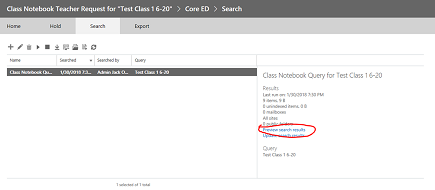
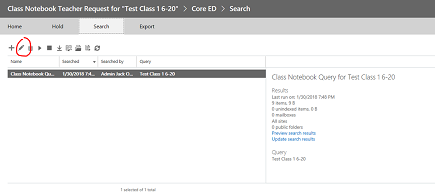
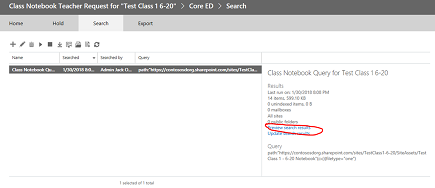
Spørringen lagres (utheves) og resulterer i ruten til høyre. Legg merke til at det er 9 elementer oppført. Velg «forhåndsvis søkeresultater»
Søkeresultatene viser listen over de 9 elementene. Hvis du klikker et av elementene i listen i ruten til venstre, vises informasjonen for elementet. For notatblokken valgt nedenfor, er dette MAPPEBANEN i SharePoint for rotmappen for klassenotatblokken. KOPIER BANEN TIL UTKLIPPSTAVLEN slik vi bruker den i den andre spørringen for innholdet i den mappen. MERK: Du kan ikke laste ned dette elementet, da det bare er en mappe. Lukk dette vinduet.
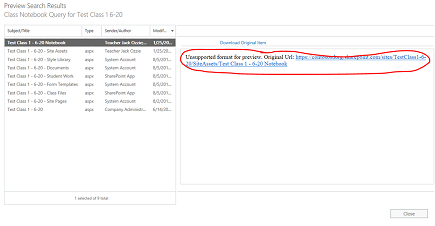
Hvis du lukker vinduet, går du tilbake til forrige søkeside. Klikk på blyanten for å redigere spørringen
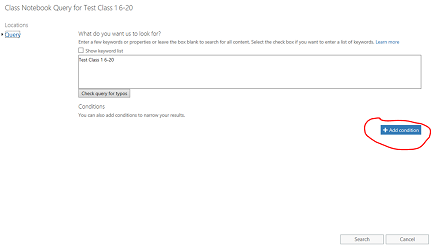
Legg til en ny betingelse i spørringen ved å klikke knappen:
Klikk på «vis nøkkelordliste» for å begrense spørringen til å inkludere banen til rotmappen for klassenotatblokken i forrige trinn. Dette vil rulle ned en liste over nøkkelord. Du bør erstatte spørringen «Test klasse 1 6–20» med mappebanen til klassenotatblokken, ved hjelp av nøkkelordet bane:«<bane til klassenotatblokk-mappe/». Vær oppmerksom på at banen må stå i anførselstegn som nedenfor, OG DEN MÅ SLUTTE MED EN SKRÅSTREK. Spørringen mislykkes uten skråstrek i banen.
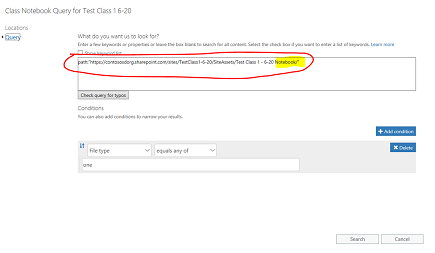
Velg Legg til betingelse ovenfor for å begrense søket til bare One Note (.one)-filtyper. Du ser en rullegardinliste over betingelsestyper. Velg filtypen som er uthevet nedenfor,
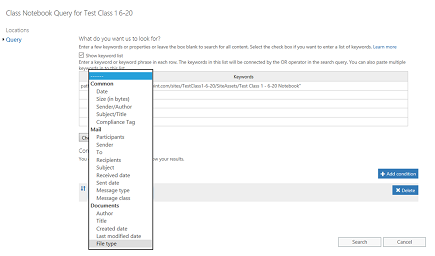
Velg «én»-filtypen, da det er filtypen for OneNote-filer. Klikk deretter Søk.
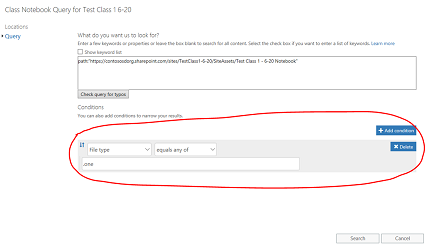
Denne spørringen returnerer resultatene for alle .one-filene i mappen, i dette tilfellet 14 elementer. Klikk på «forhåndsvis søkeresultater» for å se listen over .one-filer i mappen:
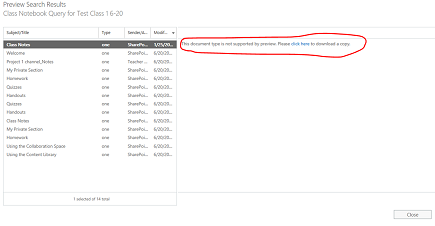
Legg merke til at listen over resultater inkluderer alle .one-filene i hele hierarkiet under banen til klassenotatblokkens rotmappe. Dette inneholder en mappe for hver elev. Hvis du vil velge en ENKELT .one-fil, kan det gjøres ved å bruke "klikk her". Du kan velge bare én fil om gangen ved hjelp av dette hvis du ønsker, men mappe-/filhierarkiet i notatblokken gjenspeiles ikke hvis du laster ned enkeltfiler. Vær også oppmerksom på at .one-filen ikke kan åpnes i OneNote fordi det ikke er en gyldig OneNote Complete-fil, da den krever . innholdsfortegnelsen i hierarkiet til å være en gyldig fil (OneNote-teamet vil tilby import for å re-hydrere notatblokken fra . ETT hierarki).
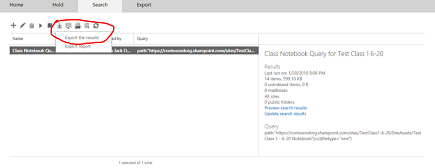
Lukk dialogboksen for å gå tilbake til spørringssiden. Du bør klikke på PIL NED som er uthevet (pekeren viser «eksport») for å starte eksporten av hele mappehierarkiet for hele notatblokken. Ved å klikke på pil ned vises "Eksporter resultatene". Velg det alternativet.
Det vises nå en side som ber om eksportalternativer. Velg den første alternativknappen, Alle elementer unntatt de som har ukjent format ... og klikk "Start eksport"
Når eksporten er fullført, vises resultatene i ruten til høyre. Velg nå «Last ned eksporterte resultater»
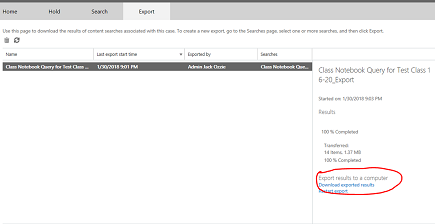
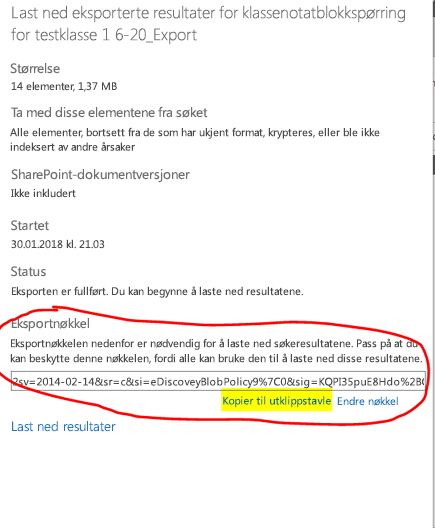
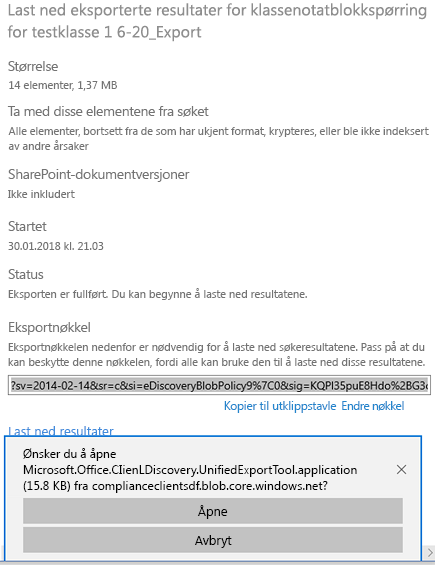
Det vises en side som bekrefter nedlasting av resultater, og viser en eksportnøkkel som må kopieres til utklippstavlen for å kunne brukes i eDiscovery-eksportappen i neste trinn. Når du har kopiert til utklippstavlen, velger du Last ned resultater
Når du klikker på Last ned resultater, blir du bedt om å installere eksportverktøyet for eDiscovery hvis du ikke har kjørt en eksport tidligere. Velg Installer.
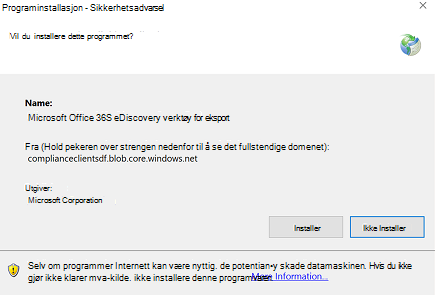
Klikk deretter på «Åpne» i ledeteksten for sikkerhetsvalidering nedenfor for å starte nedlastingen
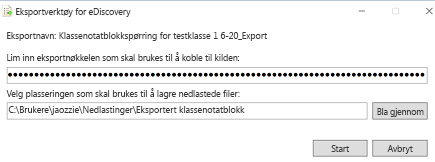
Etter å ha åpnet eksportverktøyet, vil du bli bedt om å lime inn nøkkelen ovenfra, og valget for å laste ned filene:
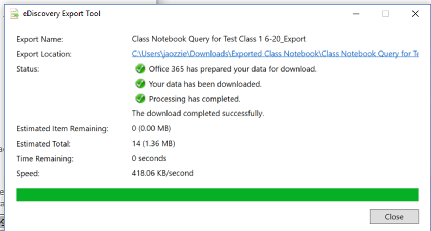
Eksportverktøyet rapporterer fremdrift i løpet av prosessen, noe som kan ta litt tid, avhengig av antall filer som skal lastes ned.
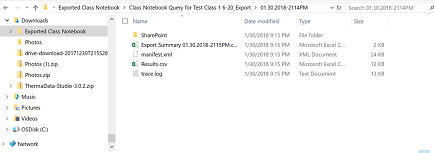
Resultatene av eksporten finnes i den valgte mappen, som inneholder flere undermapper. Den første undermappen inneholder et sammendrag av eksporten, og «SharePoint»-mappen inneholder OneNote-filinnholdet i bladnodemappen:
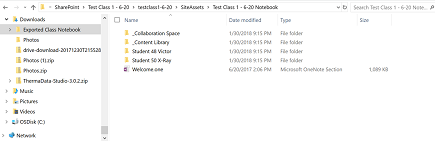
Når du navigerer til «Nettstedsobjekter»-mappen, vil det være rotmappen for klassenotatblokken, som viser en mappe for hver av inndelingsgruppene i notatblokken, og velkomstsiden i den første notatblokkinndelingen. Under samarbeidsområdet og innholdsbiblioteket ligger det delte innholdet for notatblokken, og det finnes en mappe for hver av elevene (Student 48 Victor og Student 50 røntgen er de to studentene)
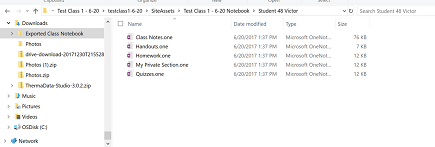
Hvis du navigerer til mappen (inndelingsgruppen) for «Student 48 Victor», vises inndelingene (.one-filer) i elevens inndelingsgruppe.
En elev kan utføre følgende trinn for å opprette notatblokken på nytt:
Åpne OneNote 2016, og opprett en ny notatblokk (helst på OneDrive)
Åpne hver .one-inndeling i OneNote 2016 ved å enten:
- Dobbeltklikke på ONE-filen
- Gå til Fil > Åpne Bla gjennom > Vis alle Files (*.*) > i 2016 > Velg . Én fil > Klikk Åpne
Kopier inndelingene til den nye notatblokken ved å enten:
- Klikke og dra inndelingen til den nye notatblokken
- Høyreklikk inndelingsfanen, og velg Flytt eller Kopier, velg den nye notatblokken, og klikk Kopier
hvor er den kommersielle historien i OneNote om hvordan en bruker åpner . Én fil.
Merk: Med API-tillatelser for OneNote kan brukere angi bestemte tillatelser til strukturen i OneNote-dokumenter. Det er som klassenotatblokken.