
Obs!
- Denne artikkelen gjelder bare for klassenotatblokker som er opprettet fra microsoft365.com (eller aka.ms/classnotebook), som befinner seg i lærerens OneDrive. Hvis klassenotatblokken ble opprettet i Microsoft Teams eller via Microsoft 365 LTI i et LMS (Canvas, Schoology osv.), befinner den seg i teamets SharePoint-område i stedet – se etter tilsvarende SharePoint- eller Teams-trinn.
- Ikke sikker på hvilken type du har? Høyreklikk klassenotatblokken i notatblokklisten i OneNote, og velg Kopier kobling til notatblokk. Hvis koblingen inneholder /personlig/ , er det en OneDrive-notatblokk. hvis den inneholder /sites/ eller /teams/ ligger den i SharePoint.
Hvis du har slettet sider eller inndelinger i klassenotatblokken, og deretter tømt papirkurven i OneNote, kan du fremdeles gjenopprette disse filene fra OneDrive hvis de fremdeles er innenfor organisasjonens oppbevaringsvindu. De fleste IT-administratorer holder oppbevaring av slettede elementer til en måned eller mer, men det nøyaktige tidspunktet avhenger av skolens administratorinnstillinger. Hvis du ikke er sikker på om filene fortsatt kan gjenopprettes, kontakter du systemansvarlig så snart som mulig.
- Logg på microsoft365.com.
- Velg OneDrive. Hvis du ikke ser den umiddelbart, åpner du Apper>Alle apper Viktig: Kontroller at du bruker OneDrive-kontoen for skolen som er knyttet til klassenotatblokken.
- Velg papirkurven.
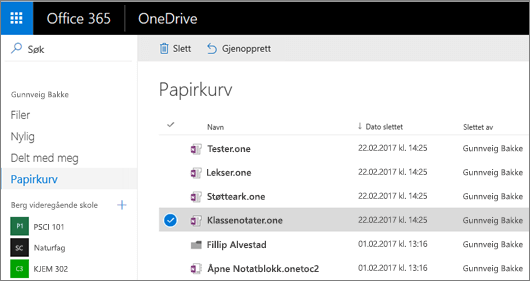
- Hvis du ikke ser det du leter etter umiddelbart, velger du papirkurv for andre fase nederst på siden.
- Velg de slettede elementene du vil gjenopprette, og velg deretter Gjenopprett. Elementene gjenopprettes til forrige plassering i klassenotatblokken. Når de er gjenopprettet, vil elevenes notater og materialer være akkurat der du forlot dem.
Finn ut mer
Komme i gang med OneNote-klassenotatblokk: En veiledning for lærere
Flere ressurser for lærere
Opplæring for OneNote-klassenotatblokk