
Tilleggsprogrammet Klassenotatblokk er tilgjengelig for skrivebordsversjonen av OneNote 2016. Hvis du har installert tilleggsprogrammet Klassenotatblokk, vises Klassenotatblokk-fanen på OneNote-båndet.
Få tilleggsprogrammet Klassenotatblokk her
Hvis du ikke ser klassenotatblokken på OneNote-båndet, eller får en feilmelding som sier «Beklager, OneNote kan ikke starte akkurat nå», kan du prøve disse forslagene:
Start datamaskinen på nytt
Hvis du nettopp har lastet ned tillegget eller ikke har startet datamaskinen på nytt:
- Lukk alle programmer som fortsatt kjører.
- Start datamaskinen på nytt.
- Åpne OneNote på nytt.
Start tilleggsprogrammet Klassenotatblokk
- Åpne OneNote-skrivebordet .
- Velg Filalternativer>, og velg deretter Tillegg-fanen.
- Klassenotatblokken blir oppført som et aktivt tilleggsprogram.
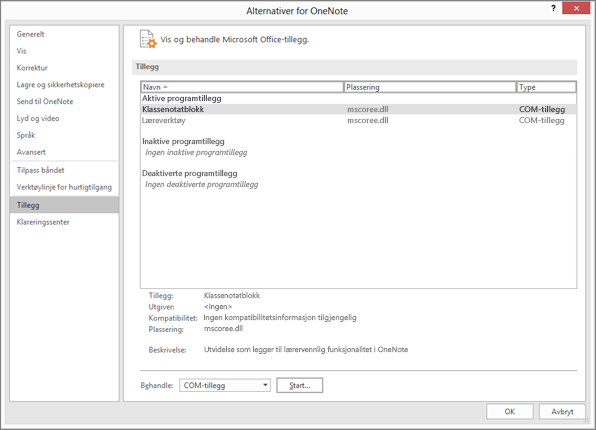
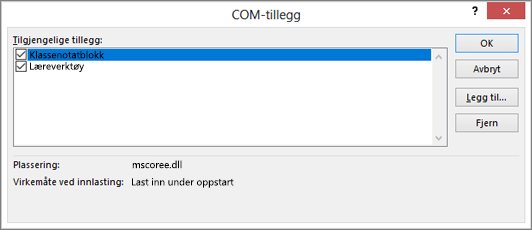
- Hvis det er oppført som et inaktivt tilleggsprogram, velger du Gå.
- I neste vindu kontrollerer du innlastingsvirkemåte. Hvis det står Last inn ved oppstart, velger du Klassenotatblokk og deretter OK for å aktivere tilleggsprogrammet Klassenotatblokk.
- Hvis du ser denne meldingen: «Ikke lastet inn. Det oppstod en kjøretidsfeil under innlasting av COM-tillegget,» kan du prøve følgende fremgangsmåte.
- Hvis du fremdeles ikke kan se tillegget, kan du laste ned reparasjonsverktøyet for installering/avinstallering.
Installer tilleggsprogrammet Klassenotatblokk som administrator
- Lukk OneNote.
- Last ned klassenotatblokktillegget.
- Når du blir bedt om det, velger du Lagre.
- Når installasjonen er ferdig, velger du Åpne mappe. Installasjonsprogrammet for klassenotatblokk vises i listen som ClassNotebook.Setup i Nedlastinger-mappen.
- Høyreklikk på ClassNotebook.Setup, og velg Kjør som administrator.
- Når installasjonen av Klassenotatblokk er ferdig, åpner du OneNote. Hvis du ser Klassenotatblokk-fanen på båndet i OneNote, er du ferdig. Hvis Klassenotatblokk fremdeles ikke vises på båndet i OneNote, må du gjenta trinnene for å starte tilleggsprogrammet Klassenotatblokk ovenfor.
Reparere Office
Prøv dette dersom Klassenotatblokk fremdeles ikke vises på båndet.
- Lukk OneNote.
- Skriv Programmer og funksjoner på startlinjen for å åpne.
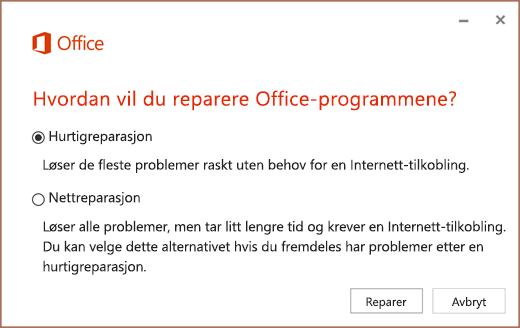
- Velg Microsoft Microsoft 365 i listen over programmer, og velg Endre.
- Velg Hurtigreparasjon, og velg deretter Reparer.
- Når reparasjonen er fullført, åpner du OneNote på skrivebordet og ser etter Klassenotatblokk-fanen på båndet i OneNote. Hvis den ikke er der, følger du fremgangsmåten for å laste inn Klassenotatblokk ovenfor.
Hvis du fremdeles ikke ser Klassenotatblokken på OneNote-båndet, kan du laste ned og kjøre feilsøkingsprogrammet. Hvis problemene vedvarer, kan du kontakte oss for å få hjelp.
Finn ut mer
Komme i gang med OneNote-klassenotatblokk: En veiledning for lærere