
Bruk denne fremgangsmåten for å flytte en elev og elevens private arbeid fra en notatblokk til en annen. Hvis en elev for eksempel bytter fra én klasseperiode til en annen, vil det å flytte dem til en annen klassenotatblokk ikke slette arbeidet deres.
Viktig
- Bruk trinnene i veiviseren for klassenotatblokk nedenfor for OneDrive-baserte klassenotatblokker som er opprettet fra microsoft365.com eller aka.ms/classnotebook.
- For notatblokker som er opprettet i Teams eller Microsoft 365 LTI, kan du administrere medlemskap i klasseteamet eller LMS.
Legg til eleven til den nye notatblokken
Logg på microsoft365.com med påloggingen gitt av skolen din.
Obs!
Hvis du ikke ser Klassenotatblokk-appen umiddelbart, kan du gå til Apper>Alle apper eller gå direkte til aka.ms/classnotebook.
Velg Legg til/fjern elever
Velg notatblokken du legger til elevene i.
Skriv inn elevens navn, og velg deretter Neste>oppdatering.
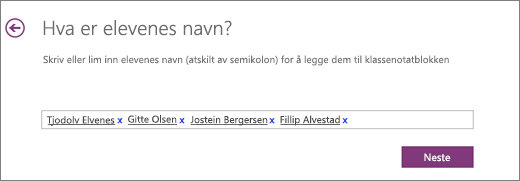
Legg til elever i en klassenotatblokk i OneNote
Fjern eleven fra den gamle klasse
- Velg Tilbake til startskjermen mens veiviseren for klassenotatblokk enda er åpen.
- Velg Legg til / fjern elever.
- Velg notatblokken du fjerner elever fra.
- Velg elevens navn, og velg deretter Fjern>neste>oppdatering.
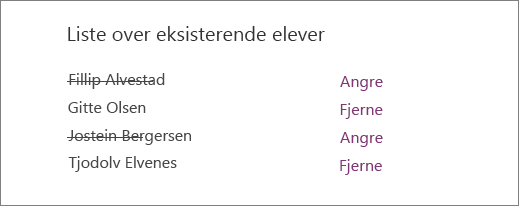
Fjern elever i klassenotatblokken for OneNote
Flytt elevens private arbeid fra den forrige notatblokken til den nye notatblokken
- Åpne OneNote, og åpne begge klassenotatblokkene: den klassenotatblokken eleven er i, og den klassenotatblokken du flytter dem til.
- Høyreklikk hver av inndelingene på elevens private notatblokk som du trenger å flytte til den andre klassen. For eksempel: Lekser, tester eller støtteark.
- Velg Flytt eller kopier, og velg deretter elevens navn i målnotatblokken. Velg Flytt. Gjenta dette trinnet for alt arbeid du trenger å flytte.
Når du fjerner en elev fra en klassenotatblokk, slettes ikke deres private notatblokk fra klassen din, selv ikke etter du har flyttet arbeid. Hvis du vil slette elevens arbeid fra den gamle klassen, høyreklikker du på elevens navn og velger Slett.