
Koblinger for foreldre og foresatte lar personer uten konto på skolen se klassenotatblokkens innholdsbibliotek eller individuelle elevnotatblokker. En enkel måte å holde familier informert om klassemateriell og barnets fremgang på, uten å trenge en skolekonto. Koblingene du oppretter er skrivebeskyttet. En foresatt med tilgang kan ikke redigere notatblokken.
Obs!
Hvis du ikke ser klassenotatblokk-appen umiddelbart, kan du gå fra microsoft365.com til Apper>alle apper eller gå rett til aka.ms/classnotebook.
Logg på microsoft365.com med påloggingen gitt av skolen din.
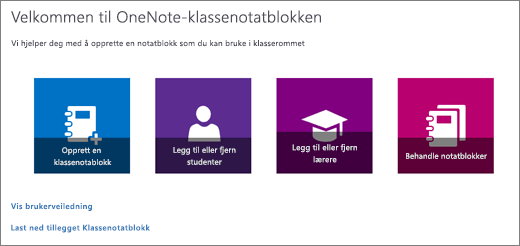
Velg Klassenotatblokk og deretter Administrer notatblokker i veiviseren for klassenotatblokker.
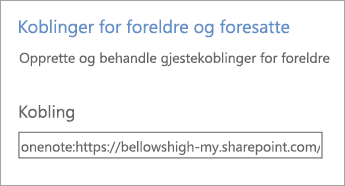
Bla til notatblokken du vil dele, og velg Koblinger for foreldre og foresatte.
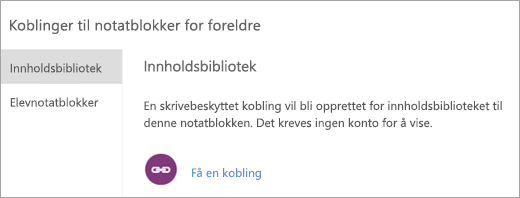
Velg Innholdsbibliotek og derettter Få en kobling for å lage og kopiere en kobling til klassenotatblokkens innholdsbibliotek.
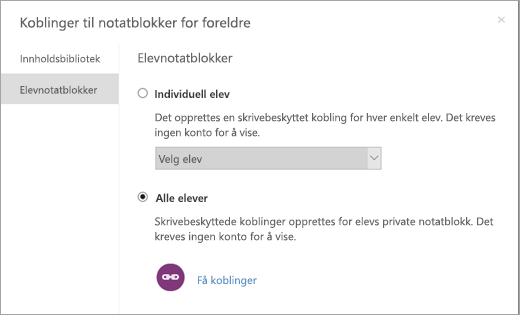
Velg Elevnotatblokker for å lage koblinger til individuelle elevnotatblokker, eller for å lage koblinger til alle elevnotatblokkene samtidig.
Tips
Velg hyperkoblingen for å eksportere koblinger i en CSV-fil når du har opprettet koblinger til alle elevene.
Kopier og lagre koblingene du har opprettet.
Viktig
Koblinger for foreldre og foresatte fungerer bare når leieren tillater Alle som deler koblinger. Hvis koblinger mislykkes eller foresatte ikke kan åpne dem, kan du be IT-administratoren om å kontrollere organisasjonens innstillinger for deling.
Mer informasjon
Aktivere inndelingsgruppen Bare for lærere