
Distribuere en side til alle elever i klassen din
Åpne klassenotatblokken du ønsker å distribuere fra, i OneNote.
Velg siden(e) du vil distribuere, i notatblokkens innholdsbibliotek eller samarbeidsområde.
Velg Klassenotatblokk-fanen, og velg deretter Distribuer side.
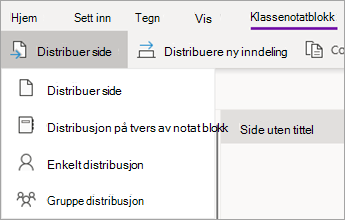
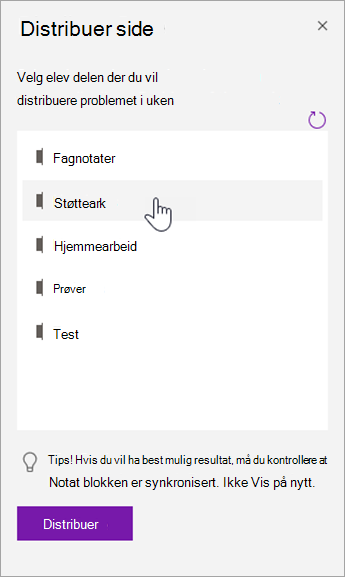
Velg notatblokkinndelingen du vil at siden(e) skal kopieres til. For eksempel: Støtteark. Alle elever får en egen kopi av siden i Støtteark-inndelingen i notatblokkene sine. Dette ser elevene: Siden vises i klassenotatblokken deres neste gang OneNote synkroniseres. Elevene blir ikke varslet – hvis du vil at de skal vite at et nytt støtteark er klart, kan du publisere en melding i klasseteamet ditt eller sende dem en kunngjøring.
Merknader:
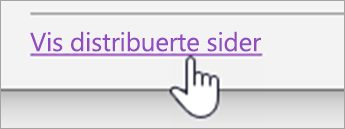
Velg Vis distribuerte sider for å se statusoppdateringer på sider du har distribuert til elever. Du kan lukke distribusjonsvinduet når som helst, og sidene vil fortsette å distribueres i bakgrunnen.
Følg fremgangsmåten nedenfor hvis du vil slette en side du har distribuert.
Distribuere sider til enkeltelever
Åpne klassenotatblokken, og gå til siden du ønsker å distribuere.
Velg Klassenotatblokk-fanen og deretter Distribuer side > Individuell distribusjon.
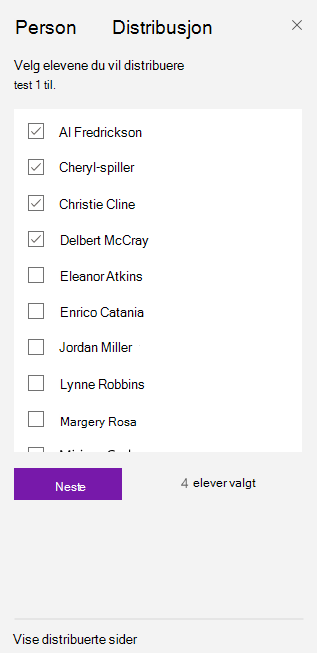
Velg elevene du vil distribuere siden til, ved hjelp av avmerkingsboksene ved siden av navnene deres. Velg Neste.
Velg inndelingen i elevens notatblokk der du vil at siden skal vises. For eksempel: Spørrekonkurranser.
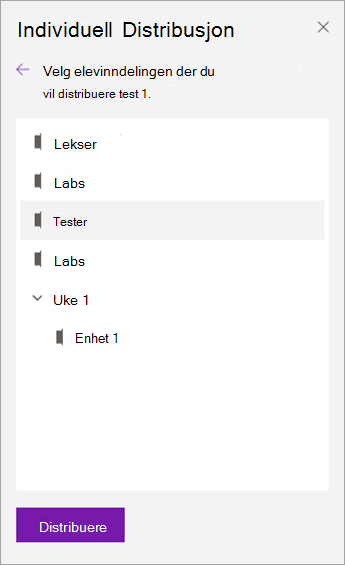
Velg Distribuer.
Obs! Velg Vis distribuerte sider for å se statusoppdateringer på sider du har distribuert til elever. Du kan lukke distribusjonsvinduet når som helst, og sidene vil fortsette å distribueres i bakgrunnen.
Distribuere sider til grupper med elever
Opprett og lagre grupper med elever, slik at du kan levere forskjellig innhold basert på elevbehov eller små gruppeprosjekter.
Åpne klassenotatblokken, og gå til siden du ønsker å distribuere.
Velg Klassenotatblokk-fanen og deretter distribuer distribusjon av sidegruppe > .
Hvis du ikke har opprettet noen elevgrupper ennå, velger du + Ny gruppe i Gruppedistribusjon-ruten.
Skriv inn et navn for gruppen, og velg elever ved å bruke avmerkingsboksene ved siden av navnene deres.
Velg Lagre.
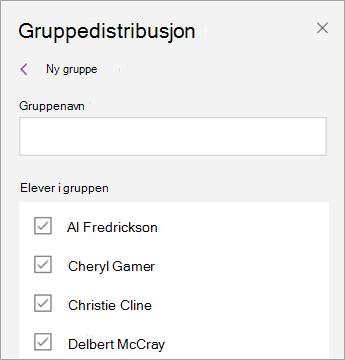
Nå som den nye gruppen er opprettet, velger du Gå tilbake-pilen . Merk av for gruppen, og deretter Neste.
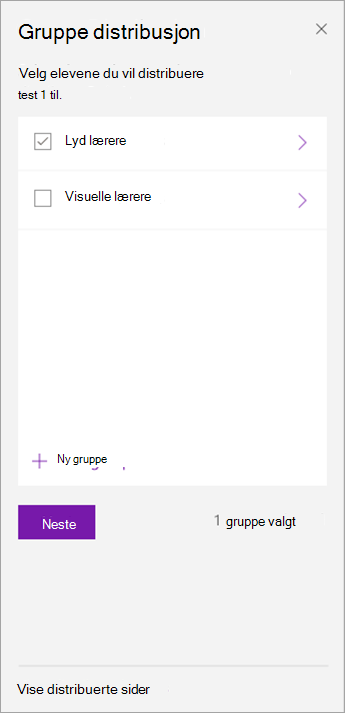
Velg inndelingen i elevenes notatblokker der du vil at siden skal vises. For eksempel: Spørrekonkurranser.
Velg Distribuer.
Merknader:
- Velg Vis distribuerte sider for å se statusoppdateringer på sider du har distribuert til elever. Du kan lukke distribusjonsvinduet når som helst, og sidene vil fortsette å distribueres i bakgrunnen.
-
Se illustrasjon: Vis distribuer sider-knappen.
Hvis du vil opprette flere elevgrupper, gjentar du trinn 2-5 ovenfor. Hvis du vil redigere navnet eller medlemmene for en gruppe, velger du Distribuer distribusjon av sidegruppe>. Velg pilen ved siden av gruppens navn, og deretter Rediger gruppe. Lagre endringene, eller velg Slett for å slette gruppen.
Distribuere en inndeling
Velg Distribuer ny inndeling Distribuer ny inndeling > på klassenotatblokkbåndet.
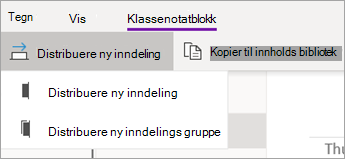
Gi navn til den nye inndelingen. For eksempel: Laboratorier.
Hvis du har lagt til inndelingsgrupper i elevnotatblokker, kan du velge en som mål for den nye inndelingen nå. Velg rullegardinlisten ved siden av Stedsdetaljer , og velg en inndelingsgruppe.
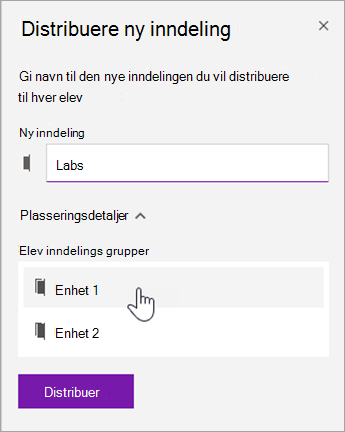
Velg Distribuer. En ny inndeling blir opprettet og distribuert til hver elev i klassenotatblokken.
Distribuere en inndelingsgruppe
Inndelingsgrupper er en god måte å organisere enheter eller emner med mye innhold på. Opprett en ny inndelingsgruppe, organiser i inndelinger samtidig, og distribuer deretter til elevene.
Velg Distribuer ny inndeling > Distribuer ny inndelingsgruppe på Klassenotatblokk-båndet.
Gi navn til den nye inndelingsgruppen og eventuelle inndelinger du vil ha i den. Velg + Inndeling for å legge til flere inndelinger.
![Skriv inn navn for inndelingsgruppen og inndelingene.]](media/o365-edu-new-section-group-uwp.png)
Velg Distribuer. Den tomme inndelingsgruppen og eventuelle inndelinger i den opprettes og sendes ut til hver elev i klassenotatblokken.
Distribuere sider fra én notatblokk til en annen
Distribuer en side fra en hvilken som helst OneNote-notatblokk til elevene i klassenotatblokker. Du kan distribuere den samme siden til flere notatblokker samtidig.
Åpne en notatblokk, og gå til siden du ønsker å distribuere.
Velg Klassenotatblokk-fanen og deretter Distribuer side > på tvers av notatblokker.
Velg notatblokkene du vil distribuere denne siden til, og velg deretter Neste.
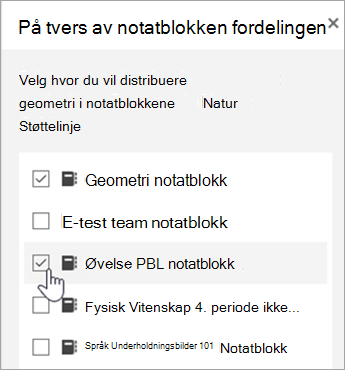
Velg en elevinndeling som siden (sidene) skal distribueres til, og deretter Distribuere.
Obs! Velg Vis distribuerte sider for å se statusoppdateringer på sider du har distribuert til elever. Du kan lukke distribusjonsvinduet når som helst, og sidene vil fortsette å distribueres i bakgrunnen.
Distribuere sider og inndelinger til klassenotatblokker
Du kan også gi nytt navn til/administrere/legge til elevinndelinger fra Behandle notatblokker. (https://aka.ms/classnotebook)
Mer informasjon Slette sider du har distribuert til eleverVise elevnotatblokker i klassenotatblokk for MacSe gjennom elevarbeid i OneNote for Mac
Flere ressurser for lærere
Opplæring for OneNote-klassenotatblokk