
Se gjennom elevarbeid i én notatblokk
Åpne OneNote.
Velg klassenotatblokken du ønsker å se gjennom.
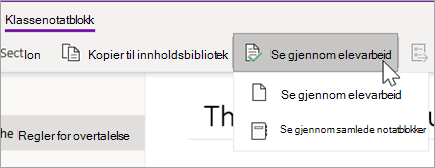
Velg Klassenotatblokk-fanen på OneNote-båndet, og velg deretter Se gjennom studentarbeid.
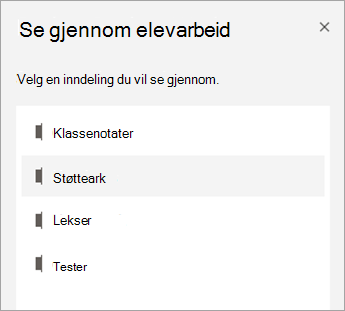
Når Se gjennom elevarbeid-ruten vises, velger du elevinndelingen du vil se gjennom, og velger deretter Neste. For eksempel: Støtteark.
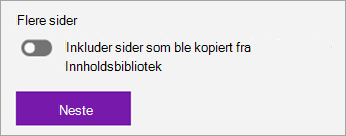
Velg en side, og velg Neste.
Obs!
Bytt veksleknappen til å inkludere sider elevene dine har kopiert fra innholdsbiblioteket. Sidene du ser som standard, er de du har tilordnet eller distribuert til elever ved hjelp av verktøyet Del ut sider .
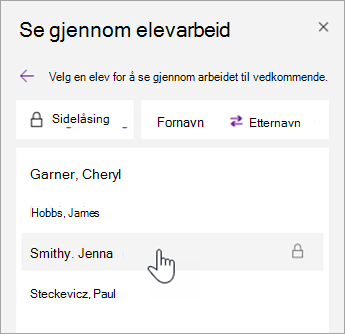
Velg elevens navn fra listen for å gå gjennom arbeidet. Velg Fornavn eller Etternavn for å endre sorteringen av listen.
Obs!
- Velg Sidelåsing for å hindre at elever redigerer en side du går gjennom. Merk av i boksen ved siden av elevens navn for å låse individuelt, eller merk av for Velg alle for å låse for alle. Når du er klar, velger du Bruk.
- Hvis du vil låse opp sider, går du tilbake til Gå gjennom elevarbeid-ruten og velger Sidelåsing på nytt.
Lukk Se gjennom elevarbeid-ruten når du er ferdig.
Se gjennom elevarbeid på tvers av notatblokker
Følg disse trinnene for å rette oppgaver på tvers av flere klassenotatblokker samtidig. Dette er spesielt nyttig for lærere som instruerer flere klasser med samme innhold.
Velg klassenotatblokken , og naviger til klassenotatblokkene.
Velg Se gjennom elevarbeid > på tvers av notatblokker.
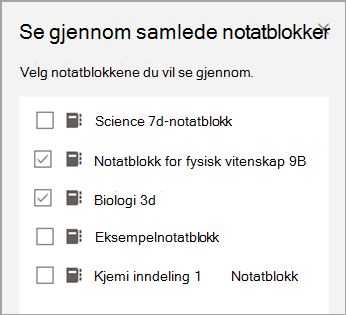
Merk av i avmerkingsboksene ved siden av notatblokkene med arbeid du vil se gjennom. Velg Neste.
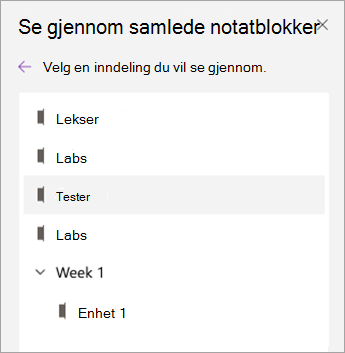
Velg en inndeling å se gjennom, deretter en side. For eksempel: Spørrekonkurranser, Lekser 3. Utvid en inndelingsgruppe for å vise alle inndelingene.
Velg elevens navn fra listen for å gå gjennom arbeidet. Velg Fornavn eller Etternavn for å endre sorteringen av listen.
Obs!
- Velg Sidelåsing for å hindre at elever redigerer en side du går gjennom. Merk av i boksen ved siden av elevens navn for å låse individuelt, eller merk av for Velg alle for å låse for alle. Når du er klar, velger du Bruk.
- Hvis du vil låse opp sider, går du tilbake til Gå gjennom elevarbeid-ruten og velger Sidelåsing på nytt.
Lukk Se gjennom-ruten på tvers av notatblokker når du er ferdig.
Mer informasjon
- Gi tilbakemelding på et elevarbeid
- Gi tilbakemelding skriftlig, med lydopptak eller med videoopptak i klassenotatblokken