
Lås en elevside for å forhindre endringer mens du går gjennom den, eller etter at en forfallsdato er forbi. Mens en elevside er låst, kan du vise og kommentere, men elever kan bare vise siden.
Sidelåsing er tilgjengelig i støttede versjoner av OneNote for Windows, OneNote på nettet, OneNote for Mac, OneNote for iPad, iPhone og Android.
Låse klassenotatblokksider i OneNote
Åpne OneNote, og gå til klassenotatblokken du trenger å redigere.
Finn og velg klassenotatblokken på båndet øverst i vinduet, og velg deretter Se gjennom elevarbeid.
Velg notatblokkinndelingen og siden du ser gjennom, og velg deretter Neste.
Velg Sidelåsing.
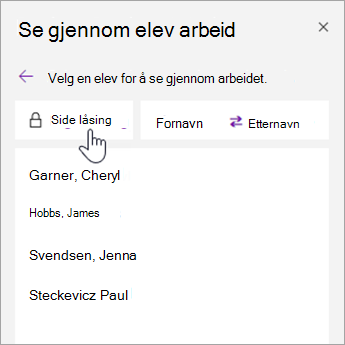
Velg Velg alle for å låse alle sider, eller velg avmerkingsboksen ved siden av elevens navn for å låse individuelle sider.
Tips
Velg Fornavn eller Etternavn for å sortere elevlisten.
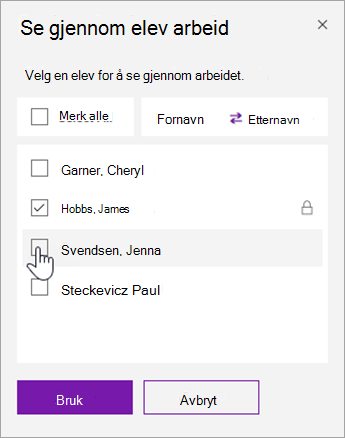
Velg Bruk.
Hvis du vil låse opp sider, går du tilbake til Gå gjennom elevarbeid-ruten og velger Sidelåsing på nytt. Fjern merkene i avmerkingsboksene, og velg deretter Bruk.
Støttede OneNote-versjoner
| Produkt | Versjon | Slik sjekker du |
|---|---|---|
| OneNote for Windows med Microsoft 365 | Gjeldende Microsoft 365-oppdatering | Velg Filkonto>, og se deretter etter versjons- og byggnummeret under Om OneNote. |
| OneNote for nettet | I/A | Åpne koblingen til notatblokken i en nettleser, og logg på med skolekontoen. |
| OneNote for Mac | Versjon 16.10 eller nyere | Velg OneNote fra menylinjen, og velg deretter Om OneNote. |
| OneNote for iPad og iPhone | Versjon 16.10 eller nyere | Åpne OneNote-innstillingene, og rull til bunnen av skjermen. |
| OneNote for Android | Versjon 9001.1000 eller nyere | Velg ... -menyen, og velg deretter Innstillinger > om. |
Mer informasjon
Se gjennom elevarbeid i klassenotatblokken