
Logg på Microsoft365.com.
Velg Word eller OneNote.
Åpne et dokument eller en notatblokkside, og velg Vis > Engasjerende leserIkon
 .
.- For Outlook for nettet logger du på Office.com, velger E-post og åpner en e-postmelding. Velg Flere alternativer,
 , deretter Vis i Engasjerende leser.
- For Outlook for nettet logger du på Office.com, velger E-post og åpner en e-postmelding. Velg Flere alternativer,
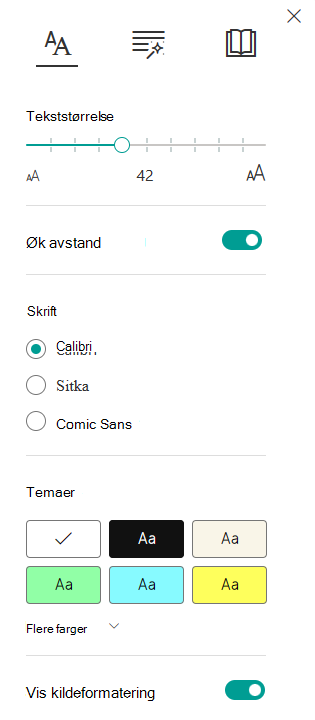
Velg tekstinnstillinger skjermbilde
 .
.Under Tekststørrelse skyver du punktet langs linjen for å endre skriftstørrelse.
Lær mer
Bruke Engasjerende leser i Office på nettet og OneNote
Redusere trengsel av bokstaver i Engasjerende leser for Office på nettet og OneNote
Endre skriften i Engasjerende leser for Office på nettet og OneNote
Endre bakgrunnen for Engasjerende leser for Office på nettet og OneNote
Transformere tale til tekst i OneNote