
Alle sider og inndelinger i klassenotatblokken lagres som mapper i OneDrive. Når du åpner en klassenotatblokk i OneDrive, åpnes notatblokken som standard i OneNote. Du kan imidlertid også vise mappene i klassenotatblokken i OneDrive.
Obs!
- Denne artikkelen gjelder bare for klassenotatblokker som er opprettet fra microsoft365.com (eller aka.ms/classnotebook), som befinner seg i lærerens OneDrive.
- Hvis klassenotatblokken ble opprettet i Microsoft Teams eller via Microsoft 365 LTI i et LMS (Canvas, Schoology osv.), befinner den seg i teamets SharePoint-område i stedet – se etter tilsvarende SharePoint- eller Teams-trinn.
Mappestrukturen ser ut som bildet nedenfor, med et samarbeidsområde, innholdsbibliotek og private undermapper som er knyttet til individuelle elever. Åpne en fil eller mappe å se notatblokksider i den. Filen Åpne Notebook.onetoc2 er innholdsfortegnelsen.
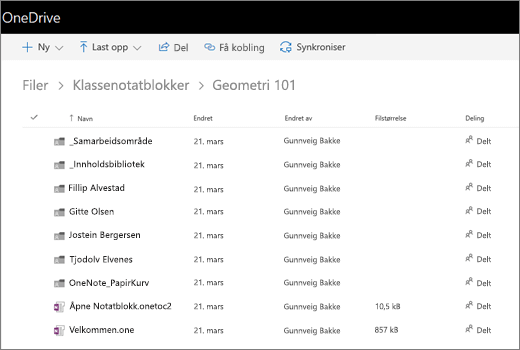
Slik viser du mappestruktur for klassenotatblokken i OneDrive:
- Logg på microsoft365.com.
- Velg OneDrive. Hvis den ikke vises umiddelbart, åpner du Apper>Alle apper https://bellowshigh-my.sharepoint.com/personal/agnegust_bellowshigh_org2/_layouts/15/onedrive.aspx

- Kopier nettadressen fra adresselinjen. Det ser omtrent slik ut, men med ditt navn og din egen kontoinformasjon. Lim inn nettadressen i et program, for eksempel Notisblokk. Du får snart bruk for den.

- Nå kopierer du nettadressen under:
?id=/personal/ agnegust_bellowshigh_org2/dokumenter/klassenotatblokker/geometri 101 - Lim den inn direkte på slutten av nettadressen du allerede har limt inn i Notisblokk. Korriger de uthevede avsnittene slik at de samsvarer med dine egne personlige opplysninger og navnet på klassenotatblokken. Den nye nettadressen vil se omtrent slik ut:
https://bellowshigh-my.sharepoint.com/personal/agnegust_bellowshigh_org2/_layouts/15/onedrive.aspx?id=/personal/ agnegust_bellowshigh_org2/Dokumenter/Klassenotatblokker/Geometri 101
- Kopier og lim denne nettadressen inn i nettleseren for å se klassenotatblokkens mapper i OneDrive.