
Verktøylinjen for klassenotatblokk i OneNote på nettet hjelper lærere med å distribuere sider og inndelinger, se gjennom elevarbeid og åpne administrasjonshandlinger for notatblokk fra en klassenotatblokk i OneNote.
Når du åpner en klassenotatblokk i OneNote på nettet, vises Klassenotatblokk-fanen på båndet. Dette gjelder for klassenotatblokker som er opprettet med veiviseren for klassenotatblokk, Microsoft Teams for utdanning eller Microsoft 365 LTI.
Obs!
Hvis du ikke ser Klassenotatblokk-fanen , må du kontrollere at du har åpnet en OneNote-klassenotatblokk med skolekontoen din. Hvis notatblokken nettopp ble opprettet i Teams eller via Microsoft 365 LTI, kan du prøve å åpne den fra klasseteamet eller LMS-kurset først.
Åpne verktøylinjen for klassenotatblokken
- Åpne klassenotatblokken i OneNote på nettet.
- Velg Klassenotatblokk-fanen .

Distribuere en side til elever
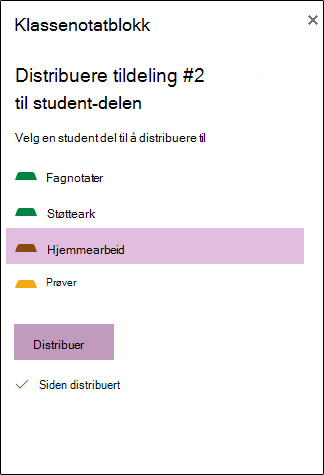
Bruk Del ut siden til å kopiere en side til hver elevs private notatblokkinndeling.
- Åpne siden du vil distribuere.
- Velg distribuer side.
- Velg inndelingen der elevene skal motta siden.
- Velg Distribuer.
Distribuere en ny inndeling til elevene
Bruk Distribuer ny inndeling til å opprette den samme tomme inndelingen i elevens private notatblokk.
- Velg Distribuer ny inndeling.
- Skriv inn navnet på inndelingen.
- Velg Distribuer.
- Hvis du vil legge til innhold i den nye inndelingen, kan du bruke Distribuer side.
Se gjennom elevarbeid
Bruk Se gjennom elevarbeid til å gå gjennom elevsider fra ett sted.
Velg Se gjennom elevarbeid.
Velg notatblokkinndelingen du vil se gjennom.
Velg siden, og velg deretter en elev fra listen.
Tips
Elever kan sorteres etter for- eller etternavn for å holde dem på linje med karakterboken din.
Administrere notatblokkmedlemskap og -innstillinger
Noen verktøylinjekommandoer åpner veiviseren for klassenotatblokk i en ny nettleserfane, slik at du kan administrere notatblokker, elever, lærere og koblinger.
Endringer i listen skal skje i kilden som opprettet notatblokken: klasseteammedlemskap for Teams Class Notebooks, LMS Course Lister for Microsoft 365 LTI Class Notebooks eller veiviseren for klasse Notebook for frittstående notatblokker.
Åpne veiviseren for klassenotatblokk
Legg til elever i en klassenotatblokk i OneNote
Legg til eller fjern lærere i klassenotatblokken for OneNote
Finne og dele nettadressen for klassenotatblokken
Finn ut mer
Bruke klassenotatblokken i Teams
Konfigurer klassenotatblokken i Microsoft 365 LTI
Distribuere sider og inndelinger til klassenotatblokker
Se gjennom elevarbeid i klassenotatblokken
Opplæring for OneNote-klassenotatblokk