
Få tilgang til OneNote-klassenotatblokken direkte fra læringsplattformen for å vise materiale fra læreren, samarbeide med klassekamerater og organisere notatene dine.
Åpne klassenotatblokken fra ditt system for læringsadministrasjon
Logg deg på systemet for læringsadministrasjon.
Gå til kurset der læreren har konfigurert klassenotatblokk.
Se etter Microsoft Education eller Klassenotatblokk i kursmenyen eller navigasjonen. Læreren kan ha plassert den i:
- Hovedrettsmenyen
- En inndeling for moduler eller leksjoner
- Kursverktøy eller appområde
Hvis du åpner appen, velger du Klassenotatblokk for å starte den.
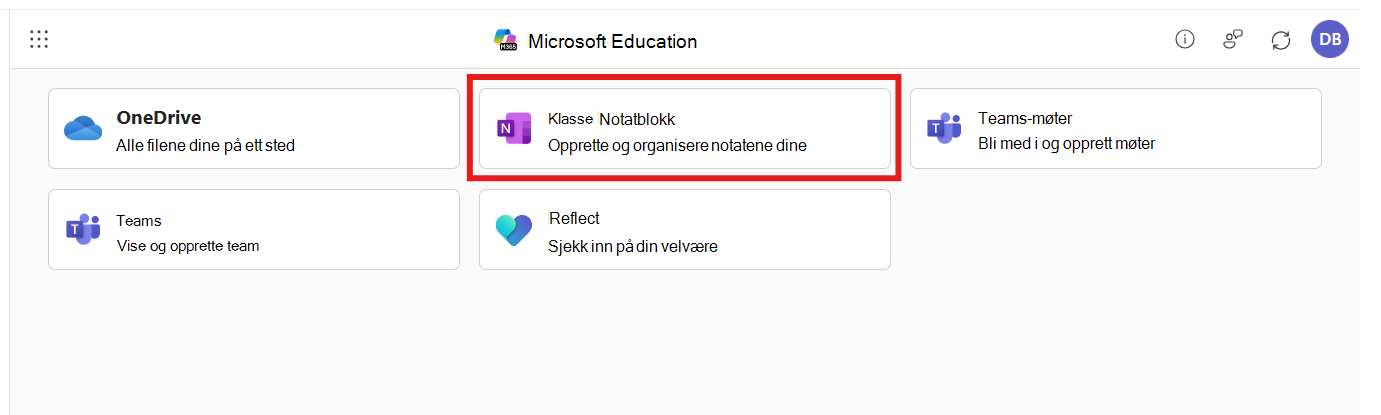
Hvis du blir bedt om det, logger du på med microsoft 365-kontoen på skolen.
Herfra velger du Åpne notatblokk for å åpne OneNote online i en ny fane, der du kan vise innholdet.
Det du finner i klassenotatblokken
Klassenotatblokken har tre hovedområder:
- Elevnotatblokk – Ditt personlige område der bare du og læreren kan se arbeidet ditt
- Innholdsbibliotek – skrivebeskyttet materiale som læreren deler med hele klassen
- Samarbeidsområde – et delt område der du og klassekameratene dine kan samarbeide
Tips for bruk av klassenotatblokk
- Bokmerke notatblokken: Spar tid ved å bokmerke notatblokksiden etter første besøk.
- Bruk OneNote-appen: Hvis du vil ha en bedre opplevelse, kan du laste ned den gratis OneNote-appen for enheten og åpne notatblokken der.
- Kontroller regelmessig: Læreren kan legge til nye oppgaver eller materiale i innholdsbiblioteket gjennom hele kurset.
- Be om hjelp: Hvis du ikke finner klassenotatblokken i kurset, kontakter du læreren – det kan hende de må legge den til i kursmenyen.
Feilsøking
Finner du ikke klassenotatblokken i kurset?
Læreren må konfigurere den først. Be dem om å legge til Microsoft 365-appen og opprette en klassenotatblokk for kurset ditt. De kan lære å gjøre det her.
Får du en påloggingsfeil?
Kontroller at du bruker Microsoft 365-kontoen på skolen, ikke en personlig Microsoft-konto. Ta kontakt med læreren eller skolens IT-avdeling hvis du ikke er sikker på hvilken konto du skal bruke.
Lastes ikke notatblokken inn?
Prøv å oppdatere nettleseren eller tømme nettleserhurtigbufferen. Hvis problemet vedvarer, kan du rapportere det til læreren eller skolens IT-støtte.