
Hver gang du distribuerer nye sider fra innholdsbiblioteket ditt, vil klassenotatblokken din synkronisere denne dataen med hver elevs notatblokk, ved hjel av Internettilkoblingen din. Eventuelle endringer gjort i klassenotatblokken mens du er frakoblet, blir også synkronisert automatisk når du er tilkoblet igjen. Store filer, som PDF-er, krever mer båndbredde og tar lengre tid å synkronisere mellom alle elevnotatblokker på alle enheter.
Hvis du opplever at det tar lengre tid enn vanlig å synkronisere når du legger til eller distribuerer innhold i klassenotatblokken, kan du prøve å bruke disse anbefalte fremgangsmåtene for klasserommet for å løse problemet. Synkronisering kan ta lengre tid når elevene er frakoblet, notatblokken har mye innhold eller klassen nylig ble registrert. Hvis endringene ikke vises etter synkronisering og oppdatering, kan du bruke kontrollene nedenfor.
Ingenting du distribuerer, går tapt under en langsom synkronisering – sider fortsetter å kopiere i bakgrunnen selv om du lukker distribusjonsvinduet eller går vekk. Hvis nylig tillagte studenter eller distribuerte sider ikke vises etter synkronisering og oppdatering, kan du prøve feilsøkingstrinnene nedenfor.
Første trinn: Kontrollere synkroniseringsinnstillingene
Automatisk synkronisering er aktivert som standard i OneNote på nettet og gjeldende OneNote-skrivebordsprogrammer. Hvis synkroniseringen er midlertidig stanset eller manuell synkronisering er deaktivert, kan du aktivere automatisk synkronisering på nytt før du distribuerer mer innhold.
- Åpne OneNote for Windows-skrivebordet.
- Velgsynkroniseringav filalternativer>>.
- Pass på at Synkroniser notatblokker automatisk er valgt.
- For å redusere synkroniseringstiden bør du unngå å bygge inn store filer direkte på sider og holde store ressurser koblet fra OneDrive eller SharePoint når det er mulig.
Trinn to: Reduser PDF-filer og filutskrifter i klassenotatblokk-sider
PDF-filer eller dokumenter du har satt inn i OneNote klassenotatblokken din som har brukt filutskrifter eller printerdriverfunksjoner, kan redusere synkroninseringsprosessen på grunn av de store størrelsene. Feilsøk ved å prøve noen av disse alternativene.
- Legg til en hyperkobling til filen, eller sett inn filen som et vedlegg i stedet.
- Last opp filen til OneDrive for Business før du legger den til i en OneNote-side. Gå til OneDrive og logg på med e-postadressen og passordet for skolen. Trykk på Last opp, og velg filen som skal lastes opp. Velg en fil fra OneDrive-mappen i Filutforskeren når du setter inn en fil på siden din.
- Skriv eller kopier og lim inn materiale direkte på en klassenotatblokk-side hvis det er mulig.
- Bruk OneNote-optimaliseringsverktøyet for å trimme ekstra data fra PDF-filer og tillate raskere synkronisering. Merk: Dette verktøyet kan redusere detaljer i skanninger med dårlig kvalitet, så du vil kanskje teste det først på en kopi av en notatblokk som du ikke trenger for klassen.
Trinn tre: Bruk anbefalte fremgangsmåter for klasseromsynkronisering
Distribuer støtteark og oppgaver ved å bruke klassenotatblokkens verktøy Distribuer sider, for å strømlinje distribusjonen av innhold til enkeltelever eller grupper av elever.
Distribuer materialet til elever etter at klassen er avsluttet, eller før den begynner, så elever kan synkronisere hjemme.
Prøv å distribuere bare PDF-filene du trenger til dagens leksjon fra innholdsbiblioteket slik at elevenes enheter synkroniseres raskt.
Tving synkronisering av klassenotatblokken etter du har distribuert nytt materiale for å gjøre synkroniseringsprosessen raskere. Høyreklikk på notatblokknavnet, og velg Synkroniser denne notatblokken for å fremtvinge synkronisering. Oppmuntre elevene dine til å tvinge synkronisering når de åpner appen hjemme, gjør ferdig lekser eller skal til å starte timen.
Lukk alle notatblokker du eller dine elever ikke bruker for øyeblikket. Høyreklikk på notatblokken, og velg Lukk denne notatblokken for å gjøre dette.
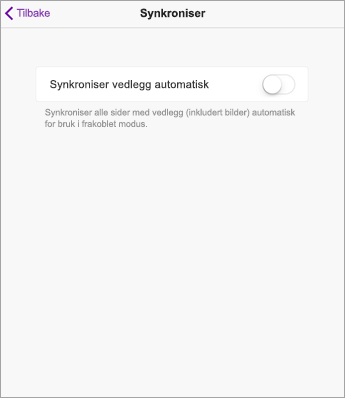
Slå av Synkroniser vedlegg automatisk på iPaden ved å gå til synkroniseringssiden i innstillingene for OneNote. Alt tekst- og håndskriftsinnhold synkroniseres fortsatt automatisk, men OneNote-sider med rikt innhold som bilder og PDF-filer venter med å synkronisere til du besøker siden. Etter det synkroniseres siden du besøkte automatisk.
Finn ut mer
Løse problemer med å synkronisere OneNote
Komme i gang med OneNote-klassenotatblokk: En veiledning for lærere