
Logg på Microsoft365.com.
Velg Word eller OneNote.
Åpne et dokument eller en notatblokkside, og velg Vis > Engasjerende leserIkon
 .
.- For Outlook Online logger du på Microsoft365.com, velger E-post og åpner en e-postmelding. Velg Flere alternativer
 , og deretter Vis i Engasjerende leser.
- For Outlook Online logger du på Microsoft365.com, velger E-post og åpner en e-postmelding. Velg Flere alternativer
Velg
 for innstillinger for å åpne taleinnstillinger:
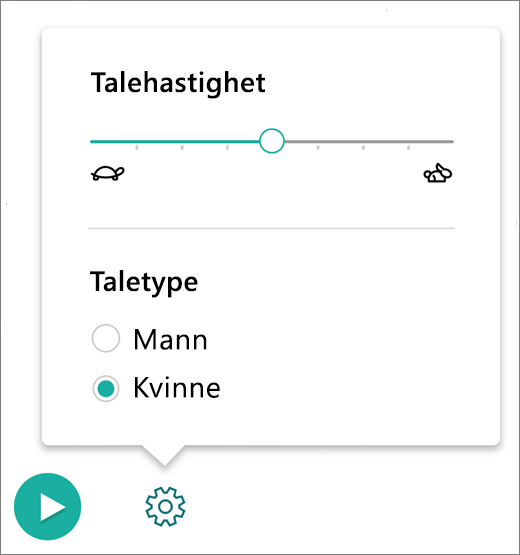
Endre stemmetype
Stemmetype styrer avspillingsstemmen til leseren.
- Velg Mann eller Kvinne for å endre hvilken stemme som brukes for avspilling.
- Trykk Spill av for å høre stemmen.

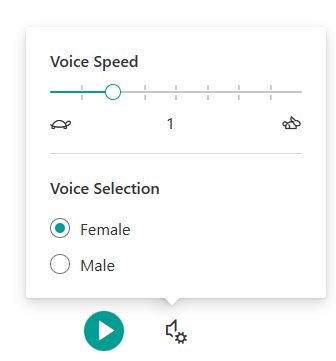
 av for å høre de ulike hastighetene.
Finn ut mer
Bruke Engasjerende leser for Office Online og OneNote
Gjør om tale til tekst i Læreverktøy for Office Online og OneNote
Bruke linjefokus i Engasjerende leser for Office Online
Læreverktøy for en rekke behov
Løse tekst til tale-lesing i feil språk