
Når du oppretter en klassenotatblokk i OneNote, deler hver elev som er lagt til i notatblokken, tilgang til sitt innholdsbibliotek og samarbeidsområde. Hver elev har også sin egen notatblokk, som inneholder et privat arbeidsområde som bare du og de deler.
Viktig
Trinnene nedenfor legger bare til elever for klassenotatblokker som er opprettet med veiviseren for klassenotatblokk på aka.ms/ClassNotebook. Hvis klassenotatblokken ble opprettet i Microsoft Teams, kan du legge eleven til i klasseteamet i stedet. Hvis den ble opprettet via Microsoft 365 LTI i LMS, legger du til eleven i LMS-kurslisten i stedet. I klassenotatblokker i Teams og LMS oppdateres listen fra disse kildene.
Elevene trenger en Microsoft 365-konto på skolen før de kan legges til i klassenotatblokken.
Legge til elever i OneNote-klassenotatblokk
Logg på microsoft365.com med påloggingen gitt av skolen din.
Velg klassenotatblokken, og velg deretter Legg til eller fjern elever i veiviseren for klassenotatblokk. Hvis du ikke ser Klassenotatblokk-appen umiddelbart, kan du gå til aka.ms/classnotebook eller åpne Apper>for alle apper.
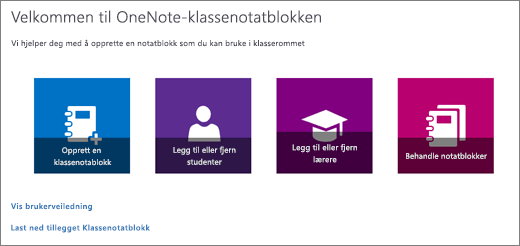
Velg notatblokken du legger til elever i.
Skriv inn elevens navn, e-postadresse eller gruppenavn fra skolen din.
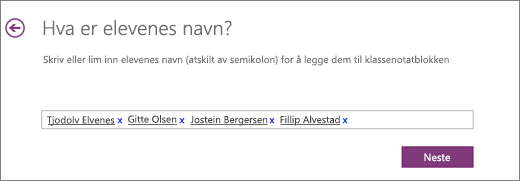
Tips
Skill en liste over elever med semikolon.
Bekreft hvilke elever som har tilgang til klassenotatblokken din.
Velg Oppdater.
Alle du legger til, vil motta en e-postmelding med en kobling til notatblokken. Fortell elevene hva de kan forvente: E-postmeldingen kommer fra en Microsoft-adresse og er lett å forveksle med en markedsføringsmelding. Be elevene om å sjekke både innboksen og en hvilken som helst mappe for rot i skolens e-post, og åpne koblingen innen noen få dager. Når de godtar invitasjonen, synkroniseres notatblokken med OneNote på alle enheter de logger seg på. Hver elev mottar automatisk en personlig kobling til notatblokken, slik at de kan begynne å få tilgang til materialet umiddelbart.
Flere ressurser for lærere
Opplæring for OneNote-klassenotatblokk