
Hvis skolen ønsker å aktivere tilgang for foreldre og foresatte for OneNote-klassenotatblokker, bør deling med anonyme brukere være aktivert for SharePoint Online.
Obs!
Koblingene som genereres for OneNote-klassenotatblokker er bare vise anonyme gjestekoblinger.
SharePoint Online har både globale innstillinger (hele tenanten) og innstillinger for områdesamling for ekstern deling. Innstillingene på tenantnivå overstyrer eventuelle innstillinger på områdesamlingsnivå. Hvis du vil konfigurere deling med anonyme brukere, må både globale innstillinger og innstillinger for områdesamling være aktivert. Se Slå ekstern deling på eller av for SharePoint Online.
Aktivere ekstern deling for Teams-områder
For Microsoft 365-gruppeområder (inkludert Microsoft Teams) er ikke områdene oppført i SharePoint Admin Center, områdebehandling. SharePoint Online Management Shell må derfor brukes til å kjøre Set-SPOSite.
Den brukes til å endre delingsstatusen for gruppens områdesamling for å tillate deling med alle eksterne brukere, og ved hjelp av anonyme tilgangskoblinger. Se Set-SPOSite.
Eksempel:
Set-SPOSite -Identity https://contososdorg.sharepoint.com/sites/Section_1657 -SharingCapability ExternalUserAndGuestSharing
Aktiver for flere gruppeområder
For Microsoft 365-gruppeområder (inkludert Microsoft Teams) har ikke de opprettede områdene deling med anonyme brukere aktivert som standard. I stedet for å slå det på manuelt for hvert nettsted, gjør powershell-skriptet det mulig å angi alle delingsfunksjonene for moderne grupper eller gruppenettsteder til ExternalUserAndGuestSharing i en SPO-leier. Dette gjør det mulig å opprette anonyme koblinger eller gjestekoblinger, slik at brukerne kan se innholdet uten å logge på. Fullfør dette trinnet for å få koblingene til foreldre og foresatte i Klassenotatblokk til å fungere.
Aktivere for ett enkelt team
Hvis du vil aktivere for foreldre/foresatte-tilgang for klassenotatblokker, kan du gå til ønsket team i Microsoft Teams.
Få en kobling til Files-repositoriet ved å velge Files> Get link> SharePoint.
Kopier deretter URL-adressen som er oppført.
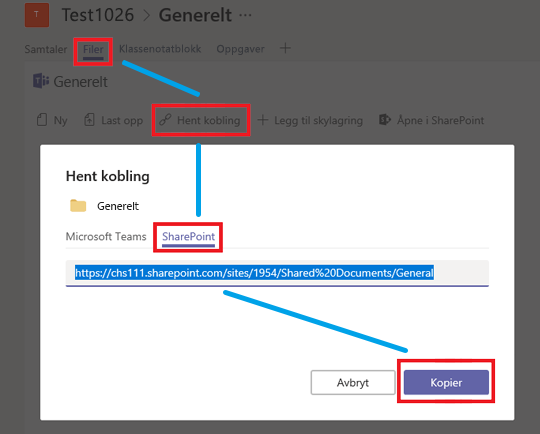
Trekk ut nettadressen til nettstedet fra koblingen som ble kopiert i trinn 3 (inkluder alt til, men utelukker, «Delte dokumenter»).
Kjør følgende PowerShell-cmdlet:
Set-SPOSite -Identity <SiteURL> -SharingCapability ExternalUserAndGuestSharing