
Copilot-pagina's zijn een interactief canvas binnen Microsoft Copilot Chat waarmee je Copilot-antwoorden kunt omzetten in bewerkbare, deelbare pagina's. Met de functionaliteit voor meerdere pagina's kun je je bestaande Copilot-pagina's openen naast je huidige Copilot-chat.
Opmerking
- Dit artikel is van toepassing op Copilot-pagina's in de Microsoft Copilot-app. Als je meer wilt weten over Copilot-pagina's in de Microsoft Copilot-app, zie Copilot-pagina's gebruiken met Microsoft Copilot.
- Als je een werk- of schoolaccount (Entra-ID) hebt, zijn Copilot-pagina's beschikbaar voor iedereen met SharePoint- of OneDrive-opslag, ook voor mensen zonder Microsoft Copilot-licentie.
- Als je een persoonlijk Microsoft-account hebt, zijn Copilot-pagina's beschikbaar als je een abonnee bent van Microsoft 365 Personal, Family of Premium. Meer informatie over licenties voor Microsoft Copilot en Microsoft Copilot-abonnementen.
Voordelen van functionaliteit voor meerdere pagina's
- Er kan een nieuwe chat worden gestart en de continuïteit behouden blijven wanneer deze wordt toegevoegd aan bestaande pagina's. Het is niet nodig om terug te gaan naar oude chats.
- Er kunnen meerdere nieuwe pagina's worden gemaakt vanuit één chatsessie, wat ideaal is voor het behandelen van meerdere onderwerpen of het beheren van verschillende antwoorden.
- Pagina's kunnen eenvoudig worden bekeken en beheerd via Copilot-pagina's in het Copilot-navigatiedeelvenster.
- Pagina's die in eerdere chats zijn gemaakt, kunnen worden gedeeld, zodat alle teamleden dezelfde inhoud kunnen bekijken en eraan kunnen samenwerken.
- Er kunnen meerdere bronnen worden gebruikt om informatie te synthetiseren. Dit is met name ideaal voor makers van inhoud, analisten, planners en leiders.
Een antwoord toevoegen aan een nieuwe pagina
Tip
Nieuw bij Copilot-pagina's? Maak uw eerste pagina.
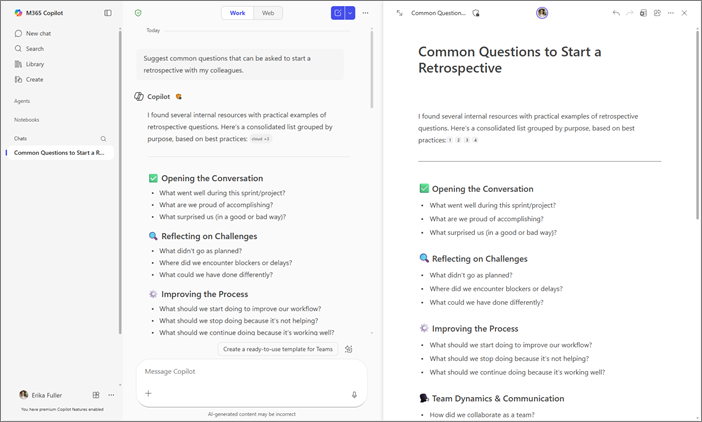
Selecteer de potloodknop  hieronder Het antwoord van Copilot om een pagina te maken en deze naast Copilot Chat te openen. Selecteer de titel direct op de pagina als u de naam wilt wijzigen.
Een antwoord toevoegen aan een bestaande pagina
- Selecteer onder het antwoord van Copilot de vervolgkeuzepijl naast de potloodknop .
- Selecteer Toevoegen aan recente pagina.
- Selecteer onder Recente pagina's de gewenste pagina.
Het antwoord wordt onderaan die pagina toegevoegd.
Tip
Wilt u alle pagina's zien? Lees hoe je je Microsoft Copilot pagina's kunt vinden.
Feedback geven
- Als u feedback wilt geven over deze ervaring, selecteert u Instellingen en meer
 in de linkerbenedenhoek naast uw naam.
 - Selecteer Feedback.
Meer manieren om met Copilot-pagina's te werken
Conceptinhoud met Microsoft Copilot Chat- en Copilot-pagina's
Het delen van Microsoft Copilot pagina's