
Dit artikel is van toepassing op: Alle Copilot-ervaringen: persoonlijke accounts, werk- of schoolaccounts (Microsoft Entra) en gratis Copilot Chat.
Laatst bijgewerkt: april 2026
Copilot Chat is naast elkaar beschikbaar in sommige Microsoft 365-apps, zoals Word, Excel, PowerPoint en OneNote. Lees dit artikel voor meer informatie over hoe Copilot Chat werkt in verschillende Microsoft 365-apps.
Tip
- Alle gebruikers met een in aanmerking komend Microsoft 365-abonnement, inclusief alle werk- of schoolaccountgebruikers, kunnen Copilot Chat in Outlook gebruiken.
- Of u een licentie voor een Copilot-invoegtoepassing hebt of niet, bepaalt welke Copilot-mogelijkheden u hebt in de Microsoft 365-apps. Als je Copilot Chat in de apps wilt gebruiken, moet je zijn aangemeld met je werk- of schoolaccount.
Outlook
Alle abonnees hebben toegang tot Copilot in Outlook. Met Copilot Chat in Outlook kun je op een natuurlijke manier werken met je Postvak IN en agenda om meer gedaan te krijgen in minder tijd.
Wat je kunt doen met Copilot Chat in Outlook, hangt af van het feit of je beheerder een licentie voor de invoegtoepassing Microsoft Copilot heeft toegewezen aan je werk- of schoolaccount.
Copilot Chat zonder invoegtoepassingslicentie: Als je geen licentie voor de invoegtoepassing van Microsoft Copilot hebt met je werk- of schoolaccount, kun je Copilot Chat in Outlook gebruiken om vragen te stellen over je Postvak IN, agenda, vergaderingen en andere beperkte gegevens. Hier volgen voorbeelden van de typen prompts die u kunt gebruiken:
 Een samenvatting geven van mijn e-mailberichten van de afgelopen week met betrekking tot [project- of klantnaam].
Wanneer is mijn volgende een-op-een-vergadering met /name?
Stel een e-mailupdate op met een samenvatting van de escalaties van klanten van deze week.
Copilot Chat met een invoegtoepassingslicentie: Als je een licentie voor de invoegtoepassing van Microsoft Copilot hebt met je werk- of schoolaccount, kun je Copilot Chat in Outlook gebruiken om te communiceren met je Postvak IN, agenda, vergaderingen, chats en bedrijfsgegevens, met behulp van prompts zoals:
Welke ongelezen e-mailberichten zijn het belangrijkst? Vat ze samen, synthetiseer gerelateerde context uit mijn chats en documenten en geef prioriteit aan de volgorde waarin ik moet antwoorden.
Laat me weten wanneer mijn volgende vergadering met mijn manager op het hoogste niveau is gepland, help me bij het opstellen van een agenda op basis van mijn huidige projecten en maak een eerste concept van een voorlezing.
Maak een welkomstbericht aan een nieuwe medewerker, inclusief details over wat ze in de eerste vier weken moeten doen, een organigram voor het team met details over de rol van elke persoon en hun huidige projecten, en gerelateerde documenten die ze moeten doornemen.

Word
Voor toegang tot Copilot in Word heb je een M365 Copilot- (Basic)- of M365 Copilot-label (Premium) nodig. Met Copilot Chat in Word kun je eenvoudig je documenten maken, bewerken en verkennen. Je kunt vragen stellen over je document om snel details of verduidelijkende informatie te vinden, inhoud samen te vatten of te herschrijven zodat die bij je publiek past, en nieuwe tekst genereren of je ideeën uitbreiden, allemaal op één plek. Deze functies helpen u efficiënt te werken, de productiviteit te verhogen en documenten te maken die duidelijk en nauwkeurig zijn en zijn afgestemd op uw doelstellingen.
Hier volgen enkele manieren waarop u Copilot Chat kunt gebruiken in Word:
Schrijf een boeiende inleidende alinea voor dit document.
Welke vragen kan een lezer hebben bij het doornemen van dit document?
Schrijf een samenvatting met de vijf belangrijkste punten als concept-e-mail die ik naar mijn team kan verzenden.
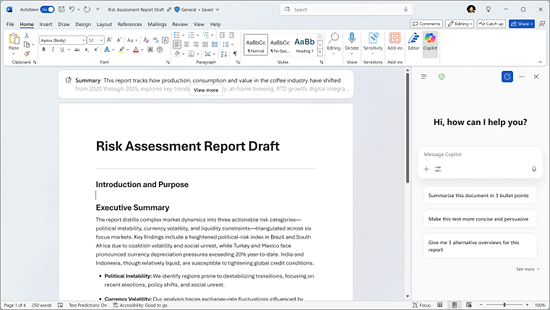
Meer informatie over deze AI-functies en -mogelijkheden in Word.
PowerPoint
Voor toegang tot Copilot in PowerPoint heb je een M365 Copilot (Basic) of M365 Copilot (Premium) label nodig . Met Copilot Chat in PowerPoint krijg je een scala aan mogelijkheden waarmee je presentaties sneller en sneller kunt maken en kunt verfijnen met meer impact en presentaties intuïtiever kunt begrijpen. Je kunt eenvoudig vragen stellen over je presentatie om snel belangrijke informatie te vinden, dia's samen te vatten om de belangrijkste punten vast te leggen zonder dat je ze allemaal afzonderlijk hoeft te bekijken, en relevante afbeeldingen genereren om je visuele storytelling te verbeteren. Bovendien biedt Copilot Chat waardevolle inzichten in de inhoud van je presentatie en kan het je helpen voorbereiden door mogelijke vragen te genereren die het publiek kan stellen, zodat je een goed georganiseerde en boeiende presentatie kunt geven. Deze functies zijn ontworpen om je te helpen je werkstroom te stroomlijnen, tijd te besparen en je in staat te stellen boeiendere en effectievere presentaties te maken.
Hier volgen enkele manieren waarop je Copilot Chat in PowerPoint kunt gebruiken:
Wat zijn enkele mogelijke vragen die mij kunnen worden gesteld door de doelgroep aan wie ik dit voorleg?
Een afbeelding genereren voor gebruik in mijn presentatie.
Help me de opsommingstekens op deze dia te herschrijven.
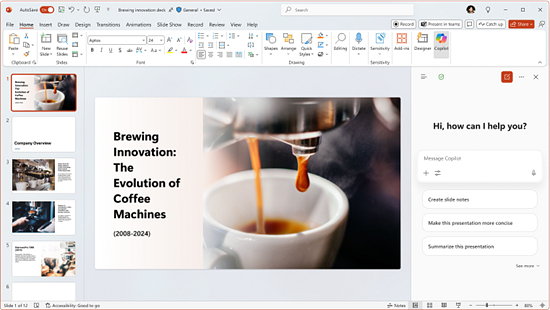
Meer informatie over deze AI-functies en -mogelijkheden in PowerPoint.
Excel
Voor toegang tot Copilot in Excel heb je een M365 Copilot (Basic) of M365 Copilot (Premium) label nodig . Met Copilot Chat in Excel kun je op slimmere, intuïtievere manieren werken met je gegevens. In plaats van spreadsheets handmatig door te zoeken, kun je vragen stellen om snel inzichten te verkrijgen, trends te analyseren en patronen te identificeren. Copilot Chat helpt je bij het maken van duidelijke visualisaties en biedt waardevolle antwoorden rechtstreeks vanuit het zijvenster, waardoor je analyse nauwkeurig en toegankelijk wordt. Deze functies stroomlijnen uw werkstroom en stellen u in staat om gegevens zelfverzekerd en effectief te presenteren.
Hier volgen enkele manieren waarop je Copilot Chat in Excel kunt gebruiken:
Identificeer de belangrijkste inzichten en trends op basis van deze gegevens.
Maak een visualisatie van de best presterende klantsegmenten.
Voorspel de omzet voor de komende acht kwartalen op basis van de verkoopgegevens.
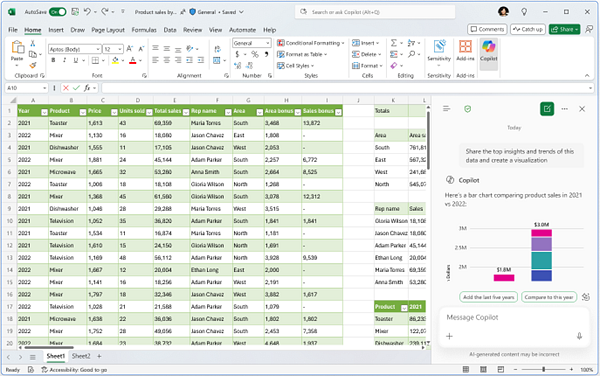
Als je een Microsoft Copilot-licentie hebt, krijg je ook toegang tot geavanceerde AI-functies in Excel, zowel rechtstreeks in het spreadsheet als door de agentmodus te selecteren in het menu Extra. De agentmodus is ideaal voor complexe taken met meerdere stappen, zoals het herstructureren van gegevens, het samenvoegen van werkbladen of het opstellen van rapporten met meerdere elementen.
Meer informatie over het gebruik van de agentmodus in Excel.
OneNote
Voor toegang tot Copilot in OneNote heb je een M365 Copilot (Basic) of M365 Copilot (Premium) label nodig . Copilot Chat in OneNote biedt AI-ondersteuning rechtstreeks in je digitale notitieblokken. Of je nu vergadernotities maakt, brainstormt of onderzoek organiseert, Copilot Chat helpt je inzicht te krijgen in je inhoud op de pagina waaraan je werkt. U kunt de site vragen om notities samen te vatten, takenlijsten te maken of projectplannen op te stellen op basis van uw inhoud. Dit is een slimme manier om uw notities om te zetten in duidelijke, bruikbare stappen en u kunt ze gemakkelijk organiseren.
Hier volgen enkele manieren waarop je Copilot Chat kunt gebruiken in OneNote:
Maak een samenvatting van de aantekeningen op deze pagina. Focus in de samenvatting op de chronologische volgorde van gebeurtenissen en plaats de gebeurtenissen in opsommingstekens.
Een takenlijst maken op basis van mijn notities en prioriteiten stellen op basis van wanneer de taken voltooid moeten zijn.
Stel een plan op voor een project om een nieuwe app voor het volgen van zendingen te ontwikkelen. Raadpleeg de technische specificaties en feedback van klanten op deze pagina om het projectplan te maken.
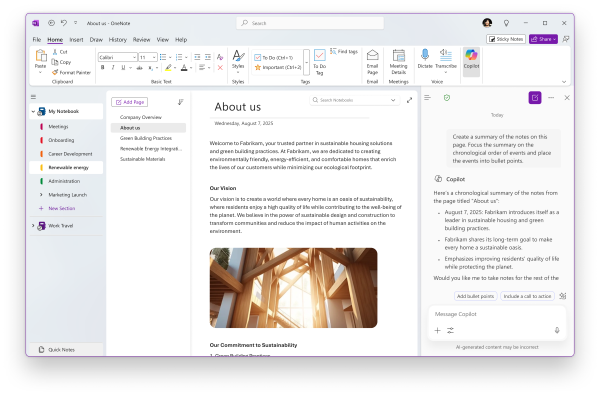
Meer manieren om te werken met Copilot Chat
Aan de slag met Microsoft Copilot Chat
Veelgestelde vragen over Microsoft Copilot Chat
Meer informatie over deze AI-functies en -mogelijkheden in OneNote