

Laatst bijgewerkt: april 2026
Werkstromen is een agent in Microsoft Copilot waarmee je werk in Microsoft 365 kunt automatiseren met behulp van natuurlijke taal. In plaats van handmatig stappen of connectors te configureren, beschrijft u gewoon wat u wilt. Werkstromen genereert een werkende werkstroom met behulp van ondersteunde Microsoft 365-services.
Met werkstromen kunt u:
- Automatiseer taken in apps als Outlook, SharePoint, Teams en Planner.
- Activeer acties volgens een schema of als reactie op gebeurtenissen.
- Gebruikersinvoer verzamelen en opslaan met adaptieve kaarten in Teams.
- Gebruik uw Microsoft 365-gegevens, zoals agenda, taken of lijsten, zonder code te schrijven.
- Test en beheer werkstromen in een visueel ontwerper.
Vereisten
Om de Werkstromenagent te gebruiken, moet u deel uitmaken van het Frontier-programma.
Opmerking
- Werkstromen worden momenteel geïmplementeerd in Frontier vroege toegang voor Microsoft 365 Personal-, Family-, Premium- en Pro-abonnementen in geselecteerde markten en talen, te beginnen met de Verenigde Staten en Engels (en-US). Uitgebreide toegang is binnenkort beschikbaar.
- Frontier biedt vroege toegang tot experimentele functies, wat betekent dat functies kunnen veranderen naarmate Microsoft ze verbetert.
Voeg Werkstromen Agent (Frontier) toe aan je Copilot vanuit de Agent Store. Als u een Microsoft Copilot-licentie hebt, volgt u deze stappen om werkstromen toe te voegen:
- Meld je aan bij Microsoft Copilot.
- Selecteer Agents in het linkernavigatiedeelvenster.
- Werkstromen zoeken en toevoegen Agent (Frontier). Je zou Werkstromen moeten zien in het linkernavigatiedeelvenster onder Agents.
Als u werkstromen wilt gebruiken, moet het DLP-beleid in het Power Platform-beheercentrum het volgende bevatten:
- Connectors: SharePoint, Goedkeuringen, Teams, Planner, M365Copilot en Outlook.
Meer informatie: Gegevensbeleid - AI-acties: AI-acties zijn een connector in Power Platform.
- AI-prompt: AI-prompt is een functie die moet worden ingeschakeld in het Power Platform-beheercentrum voor de omgeving. Als dit nog niet is ingeschakeld, moet u ervoor zorgen dat PredictionSchema is ingeschakeld/geactiveerd in uw Dataverse-organisatie op omgevingsniveau.
- Navigeer naar de omgeving in het Power Platform-beheercentrum.
- Instellingen ->Resources ->Alle oudere instellingen
- Kies in het gebied met verouderde instellingen de optie Processen.
- De weergave overschakelen naar Alle processen.
- PredictionSchema inschakelen
- Connectors: SharePoint, Goedkeuringen, Teams, Planner, M365Copilot en Outlook.
Een werkstroom bouwen
Beschrijf wat u met de werkstroom wilt doen.
- Meld je aan bij Microsoft Copilot.
- Selecteer in het linkernavigatiedeelvenster onder Agentsde optie Werkstroomagent (grens).
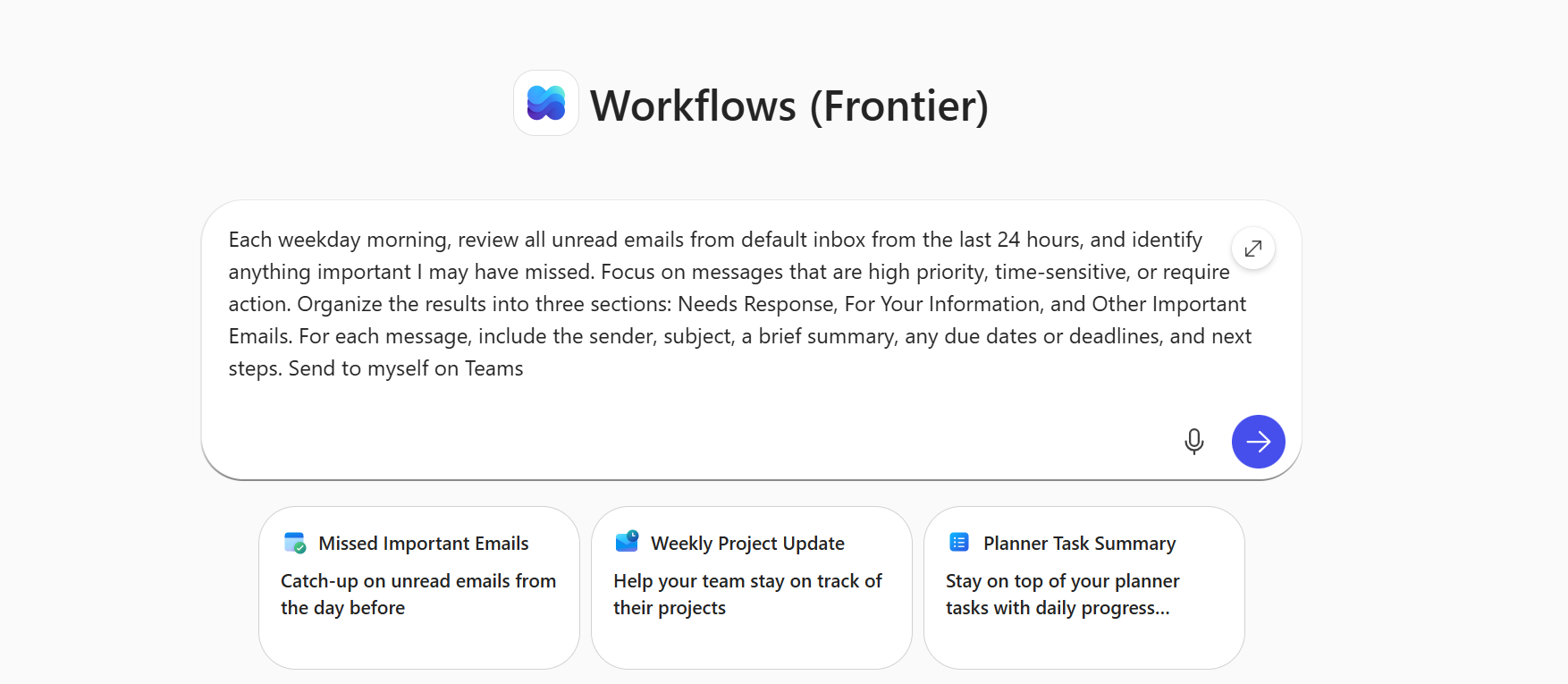
- Voer je prompt in het tekstvak in. Bijvoorbeeld:
Bekijk elke doordeweekse ochtend alle ongelezen e-mails van de afgelopen 24 uur vanuit het standaard Postvak IN en identificeer alle belangrijke dingen die ik mogelijk heb gemist. Richt u op berichten met een hoge prioriteit, tijdgevoelig of die actie vereisen. Deel de resultaten in drie secties in: Antwoord nodig, Informatie en Andere belangrijke e-mailberichten. Vermeld voor elk bericht de afzender, het onderwerp, een korte samenvatting, eventuele vervaldatums en vervolgstappen. Naar mezelf verzenden in Teams
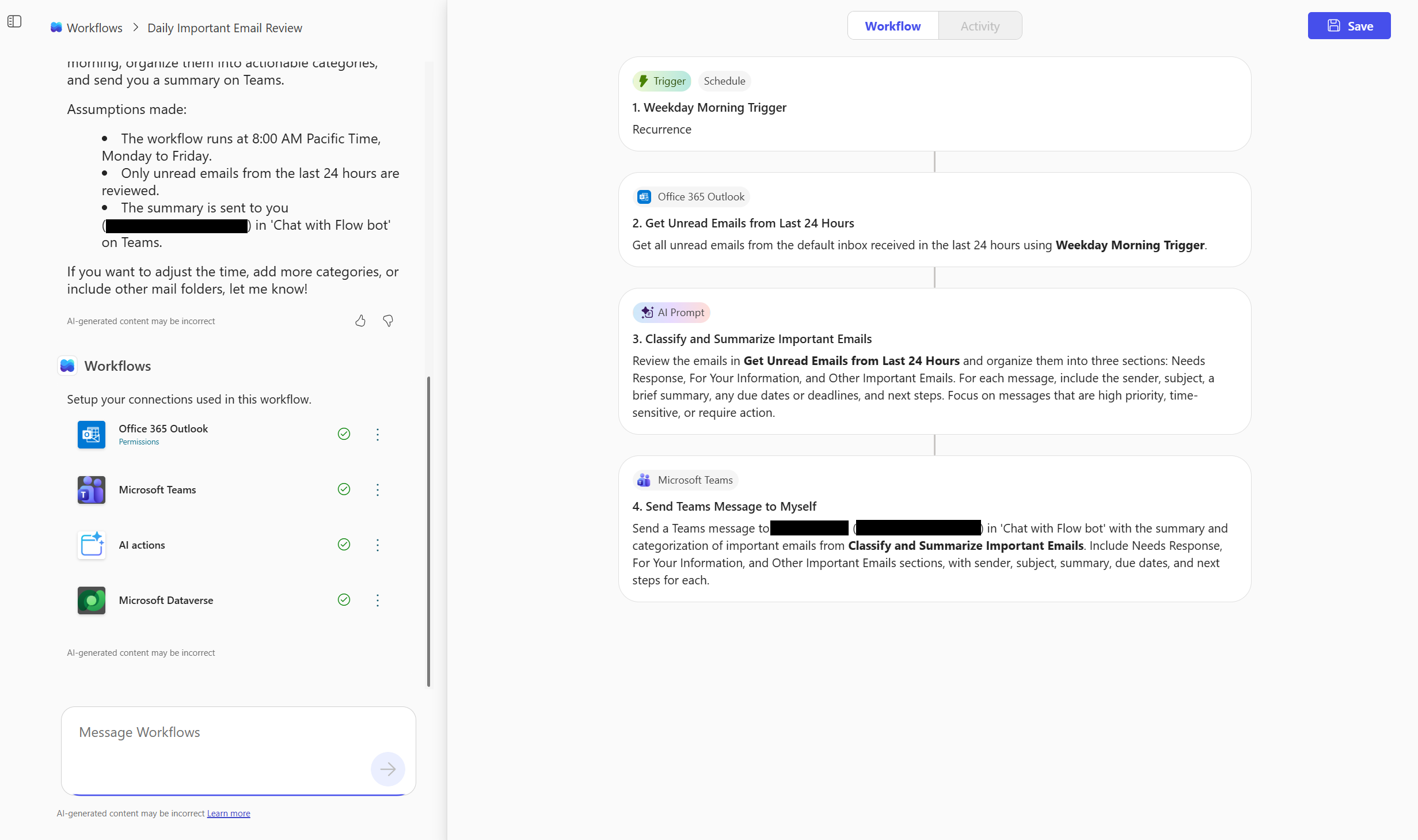
Een werkstroom heeft het volgende resultaat:
- Het wordt elke doordeweekse ochtend geactiveerd.
- Ongelezen e-mailberichten van de afgelopen 24 uur worden gecontroleerd in uw standaard Postvak IN.
- Hierin worden tijdgevoelige berichten of berichten met een hoge prioriteit geïdentificeerd.
- De resultaten worden geordend in Antwoord nodig, Ter informatie en andere belangrijke e-mailberichten.
- Het bevat afzender, onderwerp, samenvatting, deadlines en vervolgstappen voor elk bericht.
Verbinding maken met Microsoft 365-services
Werkstroomagent identificeert en maakt verbinding met services op basis van de namen die u opneemt in uw prompt.
Vermeld in uw prompt:
- Uw Postvak IN of postvak IN van Outlook: geef op waar ongelezen e-mailberichten moeten worden gecontroleerd.
- De chat of het kanaal van Teams: Geef aan waar de samenvatting naartoe moet worden gestuurd.
- Een AI-prompt voor Dataverse: Definieer hoe de gegevens moeten worden samengevat en georganiseerd (bijvoorbeeld: 'Groeperen in Antwoord nodig', Voor uw informatie en Andere belangrijke e-mailberichten').
Werkstromenagent gebruikt uw Microsoft 365-account om verbinding te maken met deze services. Als er geen overeenkomst wordt gevonden, wordt u mogelijk gevraagd het Teams-kanaal of de SharePoint-site te bevestigen of op te geven.
Uw werkstromen testen en beheren
Als de werkstroom is gemaakt, kunt u deze rechtstreeks testen, controleren en beheren op het tabblad Werkstroom of Activiteit en de startpagina van Werkstromen.
Uw werkstroom testen
Wanneer u de werkstroom hebt opgeslagen, wordt u gevraagd de werkstroom te testen in de chat. U kunt ook Testen selecteren bovenaan de pagina Werkstroom .
Als u de trigger wilt simuleren, selecteert u Test.
Bekijk de uitvoeringsgeschiedenis, uitvoer en fouten.
Test zo nodig opnieuw.
Controleer je werkstroom
Selecteer de pagina Activiteit om te zien hoe de werkstroom is verlopen.
Elke trigger en actie wordt uitgesplitst. Bij elke stap wordt aangegeven of deze is geslaagd of mislukt.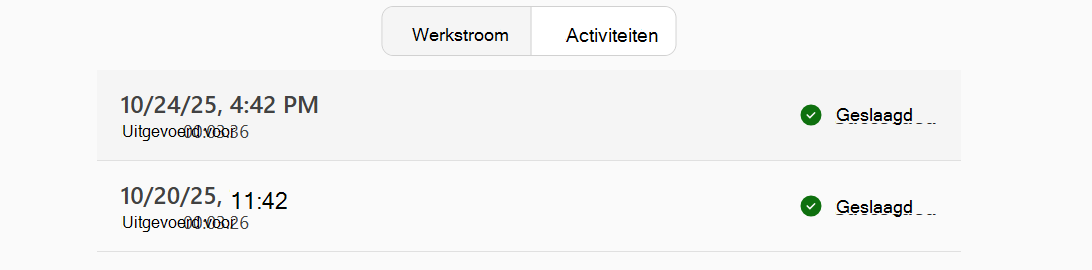
Als u gedetailleerd inzicht wilt in wat er is gebeurd, selecteert u een specifieke uitvoering.
Je werkstroom beheren
In de lijst met werkstromen kunt u het volgende doen:
- Geef alle werkstromen weer die u hebt gemaakt.
- Schakel werkstromen in of uit met behulp van de weglatingstekens (
 ). Wanneer een werkstroom wordt uitgeschakeld, wordt de automatisering onderbroken.
 - Verwijder werkstromen definitief. Het verwijderen van een werkstroom verwijdert deze volledig en kan niet ongedaan worden gemaakt.
Ondersteunde connectors en acties
Werkstromen ondersteunen Microsoft 365-kernservices die vaak worden gebruikt in taakautomatisering. In de volgende tabel ziet u de lijst met producten, mogelijkheden of services binnen Microsoft die door werkstromen worden ondersteund via triggers en acties.
Wat is een trigger?
Een trigger is een gebeurtenis waarmee een werkstroom wordt gestart. U wilt bijvoorbeeld een melding krijgen in Microsoft Teams wanneer iemand u een e-mailbericht stuurt. In dit geval is het ontvangen van een e-mailbericht de trigger waarmee deze werkstroom wordt gestart.
Meer informatie: Triggers in stromen
Wat zijn acties?
Een actie is wat u de werkstroom configureert op basis van de gebeurtenis waardoor een trigger wordt gestart. Een actie kan bijvoorbeeld bestaan uit het uploaden van een bestand in een SharePoint-site.
Meer informatie: Acties in stromen
| Service | Ondersteunde triggers/acties |
|---|---|
| Ingebouwd |
|
| Microsoft Copilot |
|
| Outlook |
|
| Teams |
|
| SharePoint |
|
| Planner | Mijn taken noteren |
| Goedkeuringen |
|
| Gebruikers van Office 365 |
|
| Dataverse (AIB) | AI-prompt |
Voor geavanceerde werkstromen of om verbinding te maken met niet-Microsoft-services, gebruikt u Power Automate of Lijst met alle connectors die zijn gepubliceerd door niet-Microsoft-partners | Microsoft Learn.
Zichtbaarheid van de werkstroom en beheer door de werkstroom
Instellingen voor Beheer
Beheerders bepalen de beschikbaarheid van werkstromen met behulp van instellingen voor app-beheer in Microsoft 365.
U beheert de toegang als volgt:
Meld u aan bij het Microsoft 365-beheercentrum.
Selecteer Copilot>Settings>Agents in het linkernavigatiedeelvenster.
Stel de toegang naar wens in voor Alle Gebruikers of Specifieke gebruikers/groepen .
Werkstromen volgen dezelfde governance- en nalevingsregels als andere Microsoft 365-apps.
Meer informatie in Agents beheren in Microsoft Copilot.
Beheer
Microsoft 365-beheercentrum
Beheerders kunnen de Werkstromen-agent beheren in het Microsoft 365-beheercentrum onder Copilot-agents>. De beschikbare besturingselementen zijn:
- De agent in- of uitschakelen
- Toegang toewijzen, blokkeren of intrekken
- Zichtbaarheid beheren met 'Gebruikers toegang geven tot agents'
Werkstromenagent respecteert instellingen op tenantniveau die zijn geconfigureerd in het Microsoft 365-beheercentrum en Power Platform-beheercentrum (PPAC). Deze instellingen bepalen:
- Of de agent Werkstromen is ingeschakeld
- Of analyses en telemetrie worden verzameld
- Welke Copilot-functies beschikbaar zijn voor gebruikers
Het verzamelen van feedback (duim omhoog/omlaag, optioneel letterlijk) wordt uitsluitend beheerd door M365 voor de werkstromenagent.
Power Platform-beheercentrum
- Gegevensopslag: alle werkstromen die via werkstroomagenten in de tenant zijn gemaakt, bevinden zich in een speciale omgeving in de tenant met de naam Microsoft Microsoft Copilot-werkstromen, op de geografische locatie van de tenant, tenzij u wilt migreren van geografische naar geografische regio.
- DSR- en PPAC-inventarisatie: systeembeheerders kunnen Perform data subject requests (DSR's) uitvoeren voor werkstroomagenten voor het uitvoeren van DSR-export/-verwijdering voor werkstroomagenten. Ze kunnen ook werkstromen, agents , werkstromen weergeven die in de tenant in Power Platform-beheercentrum, Inventaris zijn gemaakt.
- DLP: Standaard staan in de Microsoft Copilot-werkstroomomgeving alleen de connectors toe die nodig zijn om volledige functionaliteit in werkstroomagents te garanderen. Uw tenantspecifieke gegevensbeleidsregels hebben geen invloed op de Microsoft Copilot-werkstromenomgeving.
Beperkingen
- Bekijk en test door AI gegenereerde werkstromen altijd voordat je ze in productie gebruikt.
- U kunt geen werkstromen delen die zijn gemaakt in Werkstromen.
- Werkstromen ondersteunen een beperkte set Microsoft 365-connectors; niet-Microsoft- en aangepaste connectors worden niet ondersteund.
- Werkstromen kunnen fouten in bestaande werkstromen niet automatisch oplossen.
- Aangezien werkstromen afhankelijk zijn van natuurlijke taalinvoer in chats om locaties zoals SharePoint-sites of Teams-kanalen op te geven, kan de verkeerde site of het verkeerde kanaal worden geïdentificeerd als de namen dubbelzinnig of vergelijkbaar zijn.
- Werkstromen is alleen beschikbaar in het Engels.