

Opmerking
- Als je een werk- of schoolaccount (Entra ID) hebt, zijn Copilot-pagina's beschikbaar voor iedereen met SharePoint- of OneDrive-opslag, ook voor mensen zonder Microsoft 365 Copilot-licentie.
- Als je een persoonlijk Microsoft-account hebt, zijn Copilot-pagina's beschikbaar als je een abonnee bent van Microsoft 365 Personal, Family, Premium of Pro. Meer informatie over licenties voor Microsoft Copilot en Microsoft Copilot-abonnementen.
Waarom Copilot-pagina's gebruiken
Microsoft Copilot pagina's kun je ideeën omzetten in inhoud die je kunt bewerken, verfijnen met Copilot en waaraan je met anderen kunt samenwerken. Microsoft Copilot-pagina's is een plek waar je ideeën kunt omzetten in inhoud die je kunt bewerken, verfijnen met Copilot en delen met anderen. Met Copilot Chat en Pagina's naast elkaar geopend, kun je Copilot vragen om je inhoud toe te voegen of bij te werken, of vragen stellen over de pagina om antwoorden te krijgen op basis van wat er al is. Pagina's werken goed voor inhoud die in de loop van de tijd evolueert en met een team moet worden gedeeld, zoals projectinstructies, leveranciersvergelijkingen, vergadernotities of conceptcommunicatie.
Permanent: Maak en bewerk pagina-inhoud met AI-hulp, of verander een Copilot-antwoord in een duurzaam artefact waarop je kunt voortbouwen en delen.
Samenwerken: Co-creëer met collega's en Copilot in realtime. Deel pagina's met je collega's en werk samen aan live-inhoud om op één lijn te blijven. Of chat met Copilot en agents om rechtstreeks updates aan je pagina aan te brengen.
Interactief: Bewerk de inhoud van Pagina's rechtstreeks of vraag Copilot om deze te blijven verfijnen. Wijzigingen worden zichtbaar op de pagina terwijl u bezig bent.
Visueel: Met Pages kun je meer maken dan alleen op tekst gebaseerde inhoud. Gebruik pagina's om interactieve grafieken, visuals en dashboards te maken, bewerken en delen.
Waar vind je Copilot-pagina's?
Meld je aan bij copilot.cloud.microsoft. Uw naam en afbeelding moeten nu in de linkerbenedenhoek van het scherm worden weergegeven. Als u voor het eerst pagina's maakt, leest u verder. Als je eerder pagina's hebt gemaakt, zoek je hiernaar in de Microsoft Copilot-bibliotheek.
Copilot-pagina's gebruiken
Een pagina maken vanuit een nieuwe chat
Selecteer in het startscherm van Copilot Chat de plusknop aan de linkerkant van het chatpromptvak, beweeg de muisaanwijzer over Meer en selecteer Conceptpagina of code in het pop-upmenu.
Beschrijf de inhoud die je op je pagina wilt hebben en verzend de prompt.
Een pagina maken op basis van een chatreactie
Selecteer in een Copilot Chat-antwoord het beletselteken onder het antwoord van Copilot om meer opties weer te geven en selecteer vervolgens de knop Bewerken in Pagina's. Je kunt ervoor kiezen om het antwoord toe te voegen aan een bestaande of nieuwe pagina.
Op de pagina zie je het chatantwoord geopend naast Copilot Chat. Selecteer de titel direct op de pagina als u de naam wilt wijzigen.
Bewerk en formatteer de inhoud rechtstreeks op de pagina of chat met Copilot om updates aan te brengen.
Tip
- Door Copilot expliciet te vragen om 'Een pagina te maken...' of "Genereer een pagina...", kan het automatisch een pagina maken wanneer het detecteert dat je iets duurzaams aan het opstellen bent (bijvoorbeeld een projectbriefing) en deze samen met jou blijven verfijnen.
- Voeg AI-hulpprogramma's toe aan je Copilot Chat-prompts om meer taakspecifieke en uitgebreide resultaten van Copilot te krijgen.
- Selecteer de potloodknop
 hieronder Het antwoord van Copilot om een pagina te maken en deze naast Copilot Chat te openen. Selecteer de titel direct op de pagina als u de naam wilt wijzigen.
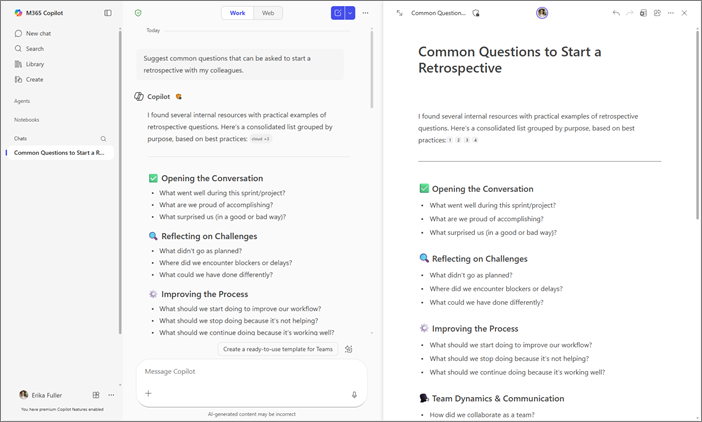
Werk zij aan zij met Copilot Chat om je inhoud in realtime te verfijnen. Met behulp van uw prompts kan Copilot bestaande inhoud bijwerken of nieuwe inhoud aan uw pagina toevoegen. Je kunt ook vragen stellen over de pagina. Copilot antwoordt op basis van de huidige inhoud. U kunt de pagina op elk gewenst moment zelf rechtstreeks bewerken. Uw pagina's blijven beschikbaar totdat u ervoor kiest deze te verwijderen. Meer informatie over paginaretentie vindt u in Overzicht van Loop-werkruimten, opslag en machtigingen. Als je organisatie Copilot beheert via IT, kan je beheerder bepalen welke AI-hulpprogramma's en gegevensbronnen voor jou beschikbaar zijn in Pages.
Copilot-pagina's gaan gebruiken
Hier zijn enkele voorbeelden om u te inspireren. U kunt deze kopiëren, plakken en aanpassen voor uw eigen taken.
Stel een projectbriefing van één pagina op: U wilt een snel overzicht van wat een project inhoudt. Vragen:
 Maak een projectbrief van één pagina met de naam [titel]. Gebruik deze bestanden als bronnen: /[filename], /[filename]. Neem de volgende gegevens op: doel, bereik, metrische succesgegevens, tijdlijntabel met eigenaren en risico's met risicobeperkingen. Schrijf in duidelijke, eenvoudige taal.
 |
|---|
Leveranciersopties vergelijken: U wilt twee leveranciers naast elkaar vergelijken. Vragen:
|
Maak een vergelijkingstabel voor [Leverancier A] versus [Leverancier B] met behulp van /[bestandsnaam]. Kolommen: mogelijkheden, implementatietijd, beveiligingsstatus, TCO jaar 1, verwijzingen. Voeg een korte aanbeveling toe met aannames en risico's. |
|---|
Stel een e-mail voor een klant op: U wilt dat teamleden helpen bij het verfijnen van een concept met betrekking tot een ondersteuningsticket. Vragen:
|
Stel een klantklare e-mail op als antwoord op case [number]. Houd de toon vriendelijk en professioneel. Vat het probleem samen, wat we hebben gedaan en de volgende stap met verwachte tijdlijn. Voeg hieronder een korte sectie met veelgestelde vragen toe voor interne beoordeling. |
|---|
Meer manieren om met Copilot-pagina's te werken
De werking van Microsoft Copilot pagina's
Conceptinhoud met Microsoft Copilot Chat- en Copilot-pagina's