
Belangrijk
Het bewerken, hernoemen en bijwerken van officiële merkenkits is beperkt tot merkmanagers, zoals gespecificeerd in het merkbeheerdersbeleid. Om toegang te krijgen tot deze mogelijkheden voor merkbeheer, moet uw IT-beheerder u aanwijzen als merkbeheerder. Nadat je bent aangewezen als merkmanager, kan het tot 24 uur duren voordat je toestemming krijgt om officiële kits te maken. Zie het Enterprise Brand Manager-beleid voor meer informatie.
Opmerking
Voor deze functie is een Microsoft Copilot Premium-licentie vereist.
Officiële merkkits in de Microsoft Copilot-app helpen je organisatie presentaties consistent te houden met de visuele en verbale identiteit. Maar in het dagelijkse werk is het een voortdurende uitdaging om presentaties consistent en on-brand te houden. Werknemers besteden tijd aan het zoeken naar sjablonen, het opnieuw toepassen van lettertypen en kleuren, het kopiëren van oude dia's of het oplossen van inconsistenties.
Om deze uitdaging aan te gaan, kunnen merkmanagers met de Microsoft Copilot-app officiële merkkits maken en onderhouden die de huisstijl standaard consistent maken in je hele organisatie. Je kunt officiële merkkits maken, bewerken, bijwerken en beheren, waardoor je de bevoegdheid hebt om merkintegriteit te behouden en alle medewerkers in staat stellen om eenvoudig merkmateriaal te genereren.
Wat is een merkenset?
Een merkenset is een verzameling van de goedgekeurde merkelementen en richtlijnen van je organisatie. Het biedt de basis voor PowerPoint- en Microsoft Copilot-gebruikers om ervoor te zorgen dat presentaties voldoen aan jouw merkstandaarden.
Een merkenset kan het volgende bevatten:
- Logo's, kleurenpaletten en typografie
- Sjablonen en indelingspatronen
- Pictogrammen en stijlen voor gegevensvisualisatie
- Fotografieregels en afbeeldingsstijlen
- Merkstem, toon, terminologie en schrijfbegeleiding
- Do's en don'ts voor visuele en verbale identiteit
Voordelen van het gebruik van merkensets
Pas uw merk consequent toe met behulp van rijke middelen , zoals pictogrammen en illustratiebibliotheken, grafiek- en gegevensvisualisatiestijlen, fotografierichtlijnen en beeldbehandelingen, en afstands-, compositie- en lay-outpatronen.
Automatisch merkrichtlijnen extraheren met behulp van ingebouwde AI die merkelementen identificeert uit je bestaande sjablonen, richtlijnen en middelen - zoals kleurenpaletten, lettertypen en typografische regels, fotografiestijlen en beeldbehandelingen, lay-outstructuren, merkstempatronen en visuele do's en don'ts. Controleer en verfijn ze voordat u ze publiceert.
Houd presentaties merkgebonden met Brand Reviewer, waarin problemen worden geïdentificeerd en oplossingen met één klik worden voorgesteld voor onjuiste kleuren of lettertypen, misplaatste of niet-goedgekeurde logo's, afbeeldingen of afbeeldingsstijlen die niet bij het merk passen, problemen met indeling, spatiëring of uitlijning en andere schendingen van de gebruiksregels van je merk.
Gebruik goedgekeurde merkassets rechtstreeks van waar ze zich al bevinden , zoals SharePoint, OneDrive, Microsoft 365 Organizational Asset Libraries (OAL's) en ondersteunde Digital Asset Management (DAM)-systemen van derden, zodat gebruikers door up-to-date, compatibele assets in de merkenset kunnen bladeren en deze kunnen toepassen zonder bestanden te downloaden of van hulpprogramma te wisselen.
Ondersteun meerdere merken door afzonderlijke sjablonen, assets en standaardinstellingen voor elk merk op één plek te beheren.
Soorten merkensets
Officieel: Beheerd door merkmanagers en beschikbaar gesteld aan iedereen in de tenant via het tabblad Organisatie in Merkenkit.
Gedeeld: Beschikbaar voor een geselecteerde groep personen op basis van de machtigingen voor delen die zijn ingesteld door de maker. Gedeelde merkensets worden weergegeven op het tabblad Gebruiker in de merkenkit.
Persoonlijk: Alleen beschikbaar voor de maker van de merkenset. Persoonlijke merkensets worden weergegeven op het tabblad Gebruiker in de merkenset.
Een officiële merkenset maken en beheren in Microsoft Copilot
Een officiële merkkit maken
Open de sectie Maken van Copilot met behulp van een van de volgende methoden:
- Ga naar Wat wilt u maken? in een webbrowser.
- Ga naar Copilot in een webbrowser, selecteer het pictogram Apps en meer in de linkerbovenhoek van het venster en selecteer vervolgens het pictogram Maken .
- Open de Copilot-app, selecteer het pictogram Apps en meer in de linkerbovenhoek van het venster en selecteer vervolgens het pictogram Maken .
Als je hierom wordt gevraagd, meld je je aan met een account met een geldig Microsoft Copilot-abonnement om toegang te krijgen tot de sectie Maken .
Selecteer in het venster Wat wilt u maken?de optie Meer... en selecteer vervolgens Merkensets onder Merkensets beheren in het menu dat verschijnt.
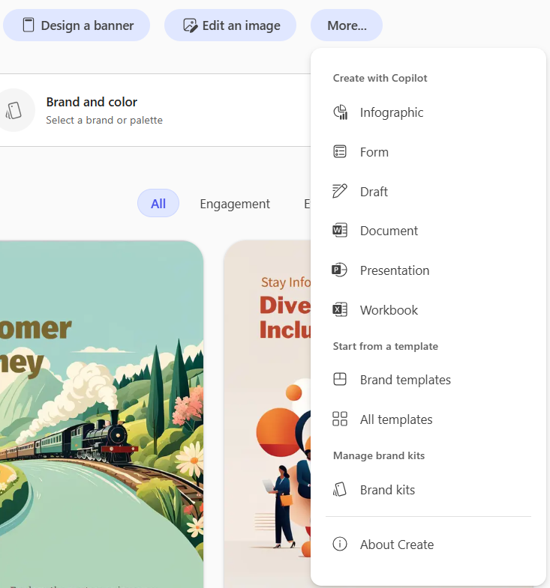
Selecteren + Merkenset toevoegen.
Geef uw merkenset een naam in het venster Merkenset maken .
Configureer je merkenset:
Logo's: upload je primaire logo, secundaire logo's en variaties om een consistente merkvertegenwoordiging in alle materialen te garanderen.
Kleur: Definieer de officiële kleuren van je merk met specifieke hexadecimale codes.
Lettertypen: selecteer en upload de typografie van je merk, inclusief primaire en secundaire lettertypen voor koppen, hoofdtekst en speciaal gebruik.
Afbeeldingen en pictogrammen: voeg goedgekeurde foto's, afbeeldingen, pictogrammen en visuele elementen toe die aansluiten bij de stijl en berichtgevingsnormen van uw merk.
Sjablonen: upload sjablonen voor presentaties, documenten, berichten op sociale media en ander materiaal om consistentie in het ontwerp te behouden. Zie Je presentatie on-brand houden met Copilot voor het instellen van sjablonen.
Merkstem: Definieer de persoonlijkheid en toon voor hoe je merk klinkt in inhoud en communicatie.
Merkrichtlijnen: voeg je merkrichtlijnen toe aan je merkenset door de pdf met richtlijnen te uploaden. Merkrichtlijnen definiëren doorgaans de visuele en verbale elementen van het merk, inclusief logogebruik, typografie en kleurenpalet. Je merkregels en -informatie worden automatisch geëxtraheerd tijdens het instellen van de merkenset en je kunt ze indien nodig verder bewerken.
Stijl: voeg je afbeeldings-, pictogram- en illustratiestijlen toe door representatieve afbeeldingen te uploaden of duidelijke beschrijvingen te geven, inclusief richtlijnen over hoe visuals moeten worden samengesteld, welke emoties ze moeten oproepen en hoe ze overeenkomen met de algehele esthetiek en boodschap van je merk.
Publiceer de nieuwe officiële merkenset.
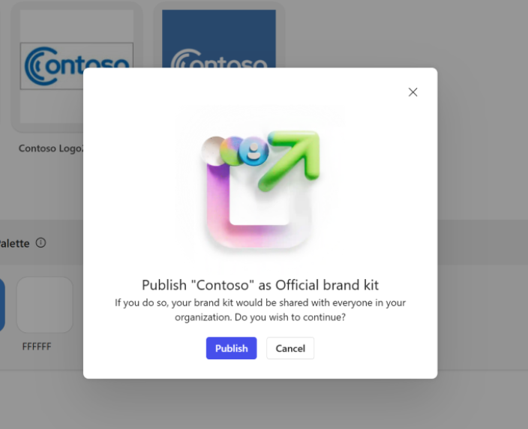
Eenmaal gepubliceerd, zijn officiële merkkits beschikbaar voor het genereren van posters, banners en afbeeldingen met een merk. Ze zijn geïntegreerd in de ontwerpeditor, waardoor merkassets toegankelijk worden voor contentcreatie.
Je merkenset gebruiken in PowerPoint
Nadat u uw merkenset hebt ingesteld, selecteert u deze in PowerPoint om on-brand inhoud te genereren met Copilot.
Open je presentatie in PowerPoint en open vervolgens het deelvenster Copilot.
Selecteer de + knop in het Copilot-deelvenster.
Selecteer Merk selecteren.
Kies de merkenset die u voor de presentatie wilt gebruiken.
Voer je prompt in en gebruik Copilot om inhoud te genereren die de geselecteerde merkenset volgt.
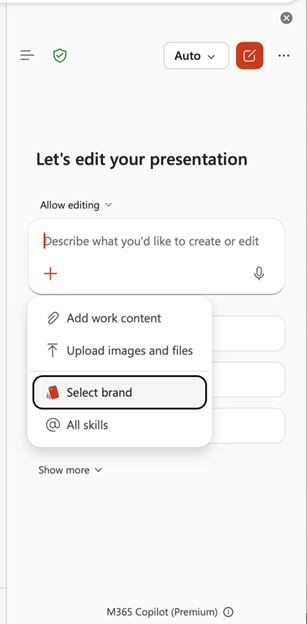
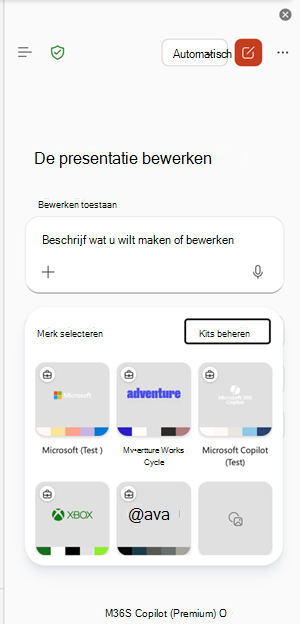
Nadat je een merkenset hebt geselecteerd, gebruikt Copilot de goedgekeurde sjablonen, kleuren, lettertypen en middelen van die kit om gegenereerde dia's af te stemmen op het merk van je organisatie.
Een officiële merkenset beheren
Selecteer het beletselteken (...) op de officiële tegel van de merkenset om de volgende kitopties te bekijken:
- Bewerken.
- Naam wijzigen.
- Verwijderen.
Gebruikers in uw organisatie hebben toegang tot alle wijzigingen die automatisch worden opgeslagen.
Meerdere officiële merkensets beheren
Als je organisatie meerdere merken beheert, zoals submerken, verschillende productlijnen of overgenomen entiteiten, kun je meerdere merkensets per organisatie maken en onderhouden.
Met deze aanpak kunt u:
- Onderhoud afzonderlijke sets met sjablonen en middelen.
- Wijs verschillende kleuren, lettertypen en afbeeldingen per merk toe.
- Afhankelijk van de presentatie wisselen tussen merkensets.
- Stel merkspecifieke standaardwaarden in.
- Zorg ervoor dat elk merk onafhankelijk consistent is.
Microsoft Teams die met meerdere identiteiten werkt, kunnen nauwkeurig blijven zonder handmatige aanpassingen.
Assets uit de Organization Assets Library (OAL) gebruiken in merkenkits
De Organization Assets Library (OAL) is een op SharePoint gebaseerde opslagoplossing voor tenants. Als je merkassets (sjablonen, afbeeldingen en pictogrammen) al in een OAL staan, hoef je ze niet opnieuw te uploaden. U kunt OAL-assets rechtstreeks verwijzen naar uw merkenset voor naadloos beheer. Deze assets waarnaar wordt verwezen, blijven aanwezig in uw OAL, maar kunnen nu worden gebruikt via Copilot via uw merkenkits.