

Copilot-notebooks zijn werkruimten mogelijk gemaakt met AI waar je je inhoud en bronnen kunt samenbrengen, zodat Copilot het volledige plaatje begrijpt en je relevantere, contextbewuste antwoorden kan geven. Meer informatie over hoe u aan de slag gaat met Microsoft Copilot-notebooks.
Opmerking
Copilot-notebooks is beschikbaar voor gebruikers met een licentie voor Microsoft Copilot en Copilot Chat. Accounts moeten een SharePoint- of OneDrive-licentie (serviceplan) hebben om notitieblokken te kunnen maken. Copilot-notebooks is ook beschikbaar voor abonnees van Microsoft 365 Personal, Family, Premium en Pro. Meer informatie over licenties voor Microsoft Copilot en Microsoft Copilot-abonnementen.
Hoe werken Copilot-notebooks?
Copilot-notebooks werkt als een intelligente werkruimte met een beperkt bereik. Wanneer je een notitieblok maakt, kun je referenties toevoegen, zoals Word-documenten, PowerPoint-dia's, Excel-sheets, Copilot-pagina's en meer. Copilot gebruikt vervolgens alleen deze gecureerde inhoud om u te helpen:
- Ontvang gerichte antwoorden die zijn afgestemd op de inhoud van uw notitieblok.
- Ga door met het toevoegen van referenties die in realtime worden bijgewerkt naarmate uw project zich ontwikkelt.
- Personaliseer de antwoorden van Copilot door instructies in te stellen voor het leveren van prompts.
- Luister naar audio-overzichten voor een boeiendere manier om je materiaal onderweg door te nemen.
- Voltooi alles, van kleine taken tot grotere projecten, zonder de Copilot-app ooit te verlaten.
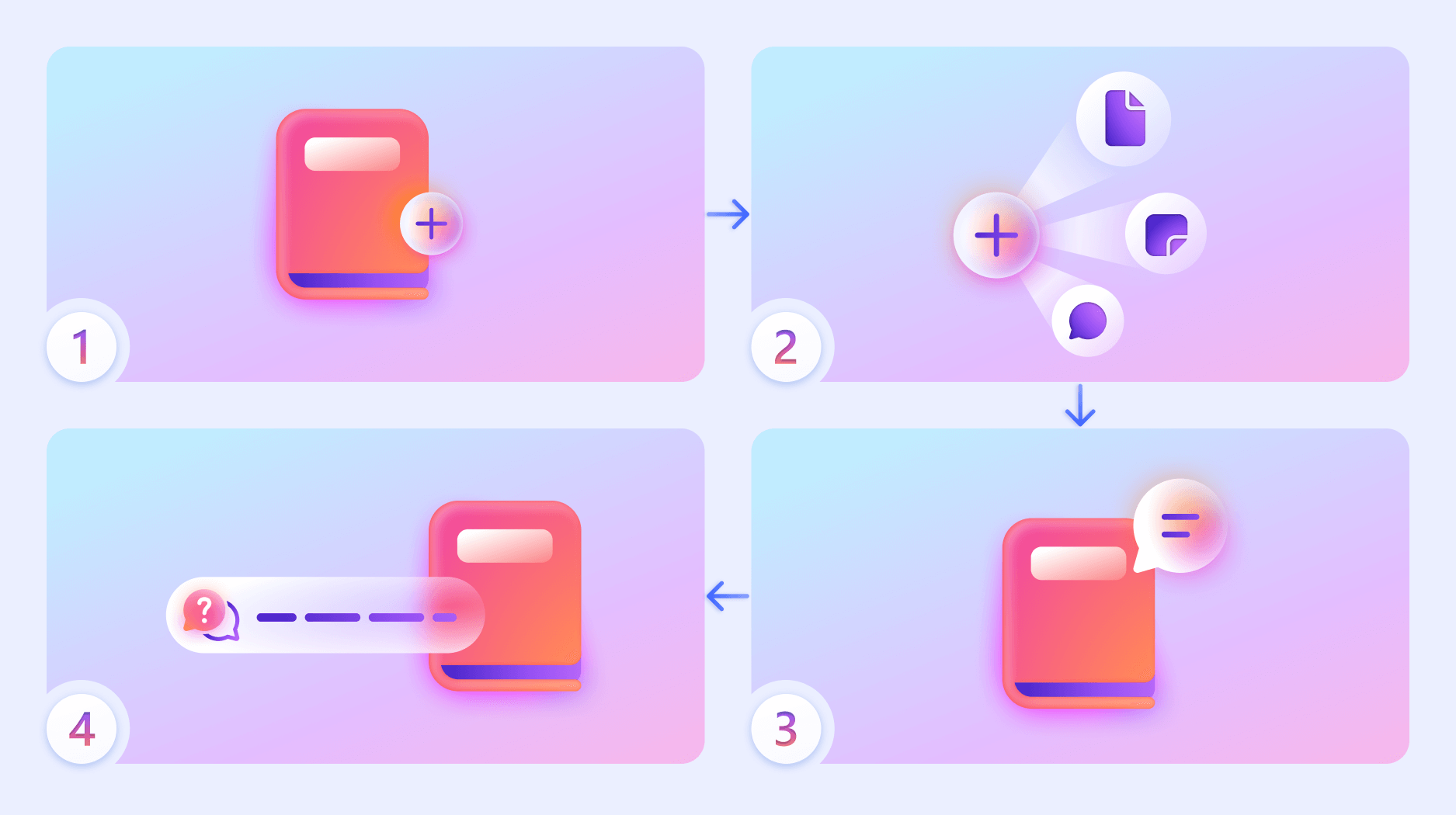
Werkstroom op hoog niveau van Copilot-notebooks:
- Een nieuw notitieblok maken.
- Voeg Microsoft 365-bestanden, Copilot-pagina's en andere soorten verwijzingen toe.
- Stel Copilot-vragen over de inhoud in uw notitieblok.
- Krijg gerichte antwoorden van Copilot die alleen zijn gebaseerd op de referenties die u aan uw notitieblok hebt toegevoegd.
Je kunt het gedrag van Copilot ook personaliseren door instructies in te stellen (bijvoorbeeld toon of indeling) en audio-overzichten te gebruiken om materiaal bij te werken terwijl je onderweg bent.
Wat kunnen Copilot-notebooks doen?
Samenvatten en analyseren: vraag Copilot om belangrijke punten te extraheren, thema's te identificeren of documenten samen te vatten in je notebook. Bijvoorbeeld:
 Vat de belangrijkste punten van het Q2-strategiedeck en de vergadernotities samen.
Conceptinhoud: genereer e-mailberichten, plannen of rapporten op basis van uw geselecteerde materialen. Bijvoorbeeld:
Stel een marktintroductieplan op met behulp van de geüploade productbeschrijving en feedback van klanten.Beantwoord vragen: Krijg gerichte antwoorden op basis van de inhoud van uw notitieblok. Bijvoorbeeld:
Welke licentieopties worden in deze documenten vermeld?Blijf in flow: Copilot-notebooks is geïntegreerd met Microsoft 365 en toegankelijk vanuit de Copilot-app en OneNote, zodat je aan meerdere taken kunt werken zonder van app te wisselen.
Wat zijn de huidige beperkingen van Copilot-notebooks?
- Geen afbeeldingen genereren of gegevens visualiseren: u kunt geen diagrammen, grafieken of afbeeldingen rechtstreeks in het notitieblok maken.
- Beperkte bestandsaarding: Copilot kan maximaal 300 bestanden in een notebook gebruiken om antwoorden te genereren. Wanneer je een gedeelde locatie toevoegt, zoals een SharePoint-map of -site, houdt Copilot rekening met de bestanden waartoe je op die locatie toegang hebt en selecteert er maximaal 300 die het meest relevant zijn voor je prompt om te gebruiken voor aarding. Als u er zeker van wilt zijn dat een specifiek bestand is opgenomen, voegt u dit rechtstreeks toe aan uw notitieblok.
- Notitieblokken verwijderen: het verwijderen van een Copilot-pagina of -notitieblok is momenteel permanent en kan niet ongedaan worden gemaakt. Notebookherstel wordt geleverd met een prullenbak die in ontwikkeling is, en een prullenbak van Copilot Pagina's komt eerder beschikbaar om verwijderde pagina's te herstellen.
Waar heeft Copilot-notebooks toegang tot?
Copilot heeft geen toegang tot je volledige OneDrive, e-mail, Teams-chats of het web en gebruikt alleen de referenties die je hebt toegevoegd aan het notitieblok om antwoorden te genereren. Dit zorgt ervoor dat alle outputs zijn gegrond in de specifieke context die u hebt gedefinieerd - niets meer en niets minder. U behoudt de volledige controle over wat Copilot ziet en gebruikt.
Voor meer informatie over gegevens, privacy en beveiliging raadpleegt u de volgende bronnen:
- Overzicht van governance-, levenscyclus- en nalevingsmogelijkheden voor Copilot-pagina's, Copilot-notebooks en Loop
- Overzicht van opslag en machtigingen van Copilot-pagina's, Copilot-notebooks en Loop-werkruimten
- Gegevens, privacy en beveiliging voor Microsoft Copilot
Welke bestandsindelingen worden ondersteund?
Copilot-notebooks ondersteunt de volgende bestandsindelingen:
- .docx
- .pptx
- .xlsx
- .pagina
- .loop
- OneNote-pagina's en -notitieblokken
Daarnaast kun je op die pagina's verwijzen naar specifieke web-URL's en Copilot-gronden.
Welke talen worden ondersteund?
Copilot-notebooks is beschikbaar in dezelfde talen als Microsoft Copilot. Meer informatie over ondersteunde talen voor Microsoft Copilot.
De functie voor audio-overzichten , voor zowel invoer als uitvoer, is momenteel beperkt tot Engels, Spaans, Japans, Frans, Duits, Portugees, Italiaans en Chinees.
Meer manieren om te werken met Copilot-notebooks
Aan de slag met Microsoft Copilot-notebooks