

Opmerking
- Als je een werk- of schoolaccount (Entra ID) hebt, zijn Copilot-pagina's beschikbaar voor iedereen met SharePoint- of OneDrive-opslag, ook voor mensen zonder Microsoft 365 Copilot-licentie.
- Als je een persoonlijk Microsoft-account hebt, zijn Copilot-pagina's beschikbaar als je een abonnee bent van Microsoft 365 Personal, Family, Premium of Pro. Meer informatie over licenties voor Microsoft Copilot en Microsoft Copilot-abonnementen.
Je kunt uitgebreide artefacten bouwen, waaronder grafieken, tabellen, complexe diagrammen en codeblokken die met Copilot zijn gemaakt op basis van werk- of webgegevens. Deze interactieve elementen kunnen worden toegevoegd aan Microsoft Copilot-pagina's om verder te bewerken en te verfijnen met Copilot en collega's. Pagina's zijn interactief en blijven gesynchroniseerd in Microsoft 365 wanneer ze worden gedeeld voor samenwerking.
Geef uw prompt op
Voer in Microsoft Copilot Chat prompt in het opstelvak van Message Copilot in. Het eerste deel van uw prompt kan bijvoorbeeld zijn: 'Maak een staafdiagram van . . ."
Selecteer het pictogram Toevoegen,
 en kies Inhoud toevoegen.
Tip
U kunt uw bestanden ook openen door uw prompt in te voeren / na uw prompt. Voer de naam in van het gewenste bestand of selecteer 'Files en klik vervolgens op het bestand dat u wilt uploaden.
Selecteer Files en selecteer het bestand dat u wilt uploaden. Je bestand wordt toegevoegd aan je prompt. De volledige prompt zou bijvoorbeeld zijn: 'Een staafdiagram maken op basis van Quarterly metrics.xlsx'.
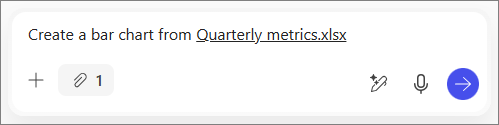
Selecteer de knop
 .
.
Het element toevoegen aan een nieuwe of bestaande pagina
Toevoegen aan een nieuwe pagina
Selecteer de potloodknop  onder het antwoord van Copilot. Hiermee wordt een pagina gemaakt en deze naast Chat geopend, waarbij het antwoord voor u wordt gekopieerd en opgemaakt.

Toevoegen aan een bestaande pagina
- Selecteer onder het antwoord van Copilot de vervolgkeuzepijl naast de potloodknop .
- Selecteer Toevoegen aan recente pagina.
- Selecteer onder Recente pagina's de gewenste pagina.
Het element wordt toegevoegd aan de onderkant van die pagina.
Meer manieren om met Copilot-pagina's te werken
Aan de slag met Microsoft Copilot-pagina's