
Laatst bijgewerkt: augustus 2026
Belangrijk werk gebeurt niet altijd in documenten of opgenomen vergaderingen. Het vindt plaats tijdens persoonlijke gesprekken, whiteboardsessies, snelle brainstormsessies, videogesprekken van derden en momenten waarop u gewoon onderweg bent. Of je nu niet achter je bureau zit op je iPhone of achter je Windows-pc zit in een Zoom- of Google Meet-gesprek, Noteren brengt die momenten naar Copilot-notebooks, zodat er niets verloren gaat en alles verbonden blijft met je werk.
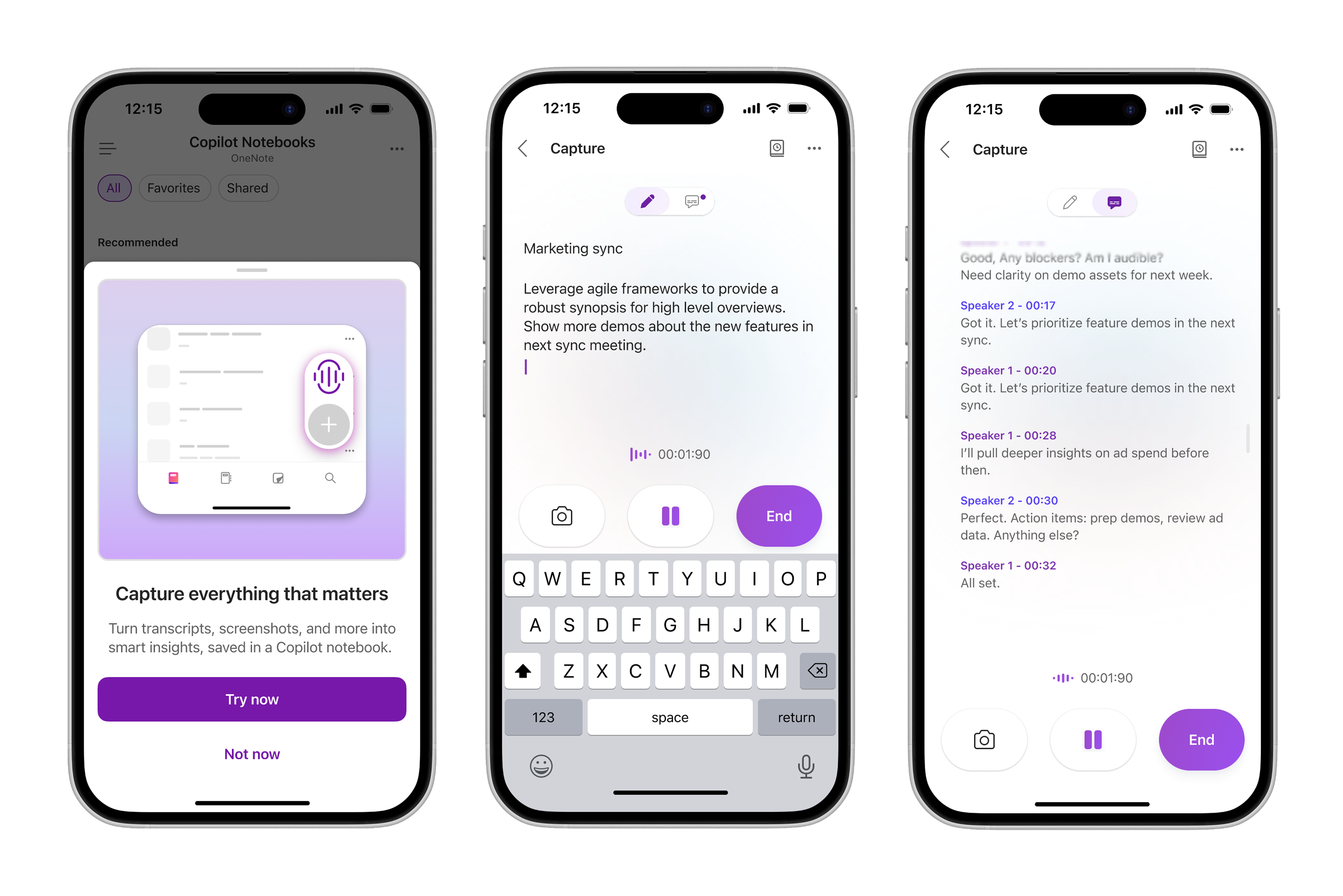
Met Noteren kun je offline en niet-Teams-momenten overbrengen naar Copilot-notebooks, zodat ze samen met de inhoud van je project worden opgeslagen. In iOS kunt u uw telefoon gebruiken om live gesprekken te transcriberen, foto's van whiteboards te maken en notities te typen, allemaal in één multimodale sessie. In Windows detecteert Noteren automatisch vergaderingen van derden (Zoom, Webex, Google Meet en meer) en transcribeert deze in realtime. Zodra deze op een van beide platforms zijn vastgelegd, kun je je inhoud bekijken, Copilot-vragen stellen en deze gebruiken als onderdeel van je lopende werk in hetzelfde notitieblok: presentaties, documenten, mindmaps, audio-overzichten en meer maken.
Opmerking
Een Microsoft Copilot-licentie is vereist voor het gebruik van Copilot-notebooks en een actieve SharePoint- of OneDrive-licentie is vereist om notebooks te maken. Copilot-notebooks is ook beschikbaar voor abonnees van Microsoft 365 Personal, Family en Premium; de functie Noteren is echter alleen beschikbaar voor commerciële Microsoft 365-gebruikers met werk- of schoolaccounts (Entra ID).
De functie Noteren wordt gefaseerd uitgerold en zal eerst beschikbaar zijn in OneNote voor iPhone en iPad. Als u Noteren niet ziet, is het mogelijk nog niet beschikbaar. De beschikbaarheid zal in de loop van de tijd toenemen.
Meer informatie over Microsoft Copilot-notebooks in OneNote, Microsoft Copilot-licenties en Microsoft Copilot-abonnementen.
De Noteren gebruiken op iPhone en iPad
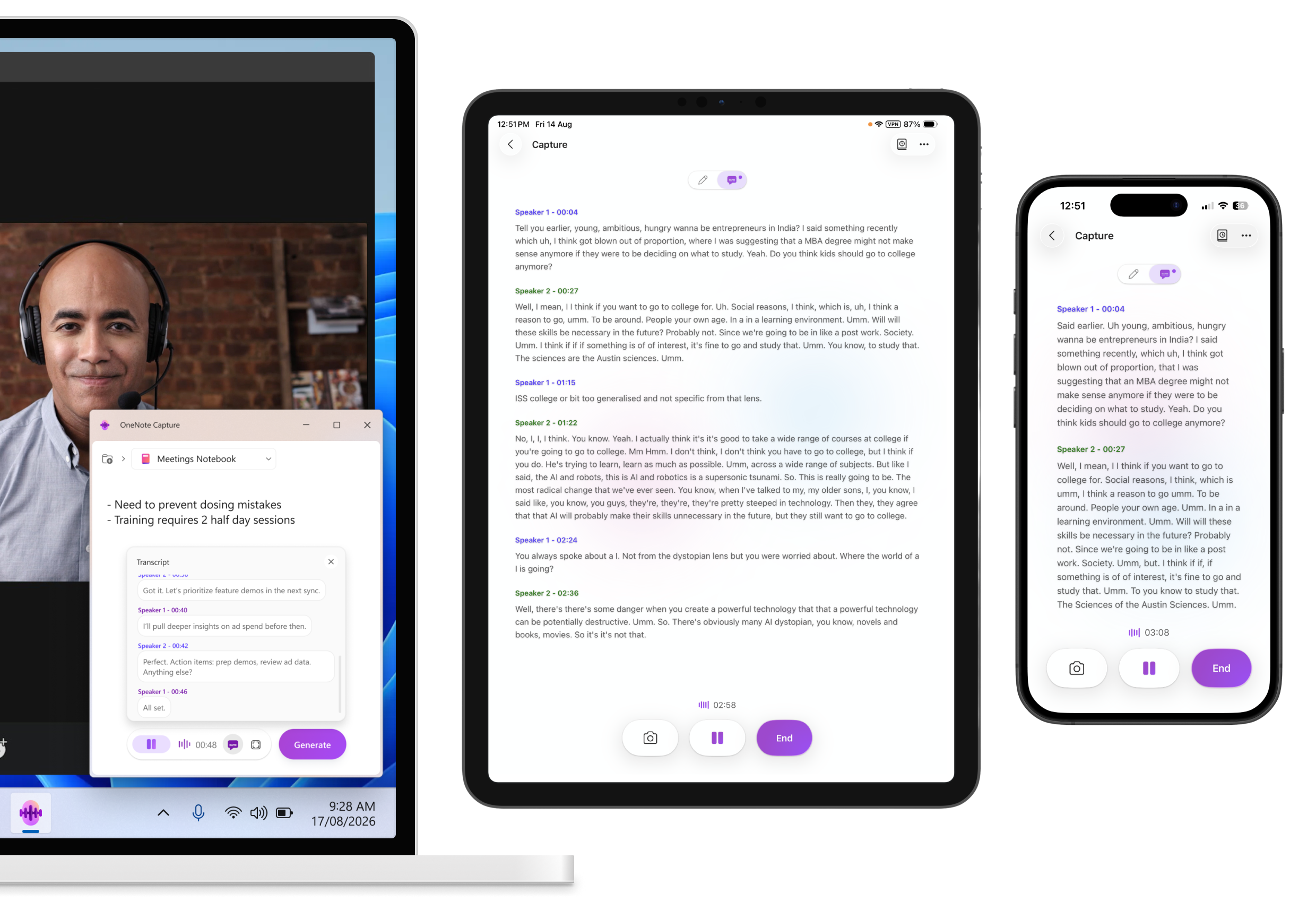
Open de OneNote-app op uw iPhone of iPad.
Ga naar Copilot-notebooks.
Tik op de pagina met de notitiebloklijst op Noteren.
Gebruik Noteren om de discussie te transcriberen, foto's te maken en notities te typen tijdens de sessie.
Tik op Beëindigen wanneer u klaar bent.
Kies het notitieblok waarin u uw opname wilt opslaan.
Copilot maakt een gestructureerde Copilot-pagina met je transcriptie, foto's, notities en belangrijke inzichten en slaat deze op in het geselecteerde notitieblok, zodat je deze kunt openen vanaf elk Copilot-notebooks-eindpunt.
Scenario's om uit te proberen op iPhone en iPad
Persoonlijke gesprekken : leg belangrijke punten, beslissingen en follow-ups vast vanuit chatsessies in de gang of snelle synchronisaties
Whiteboardsessies : maak een foto van het whiteboard, voeg notities toe en transcribeer de discussie om later terug te komen
Gesproken notities en ideeën : u kunt snelle gedachten en ideeën vastleggen en deze samen met de rest van de inhoud van uw notitieblok bewaren
Brainstormsessies : leg ideeën vast terwijl ze stromen, combineer audio en getypte notities voor een compleet beeld
De Noteren in Windows gebruiken
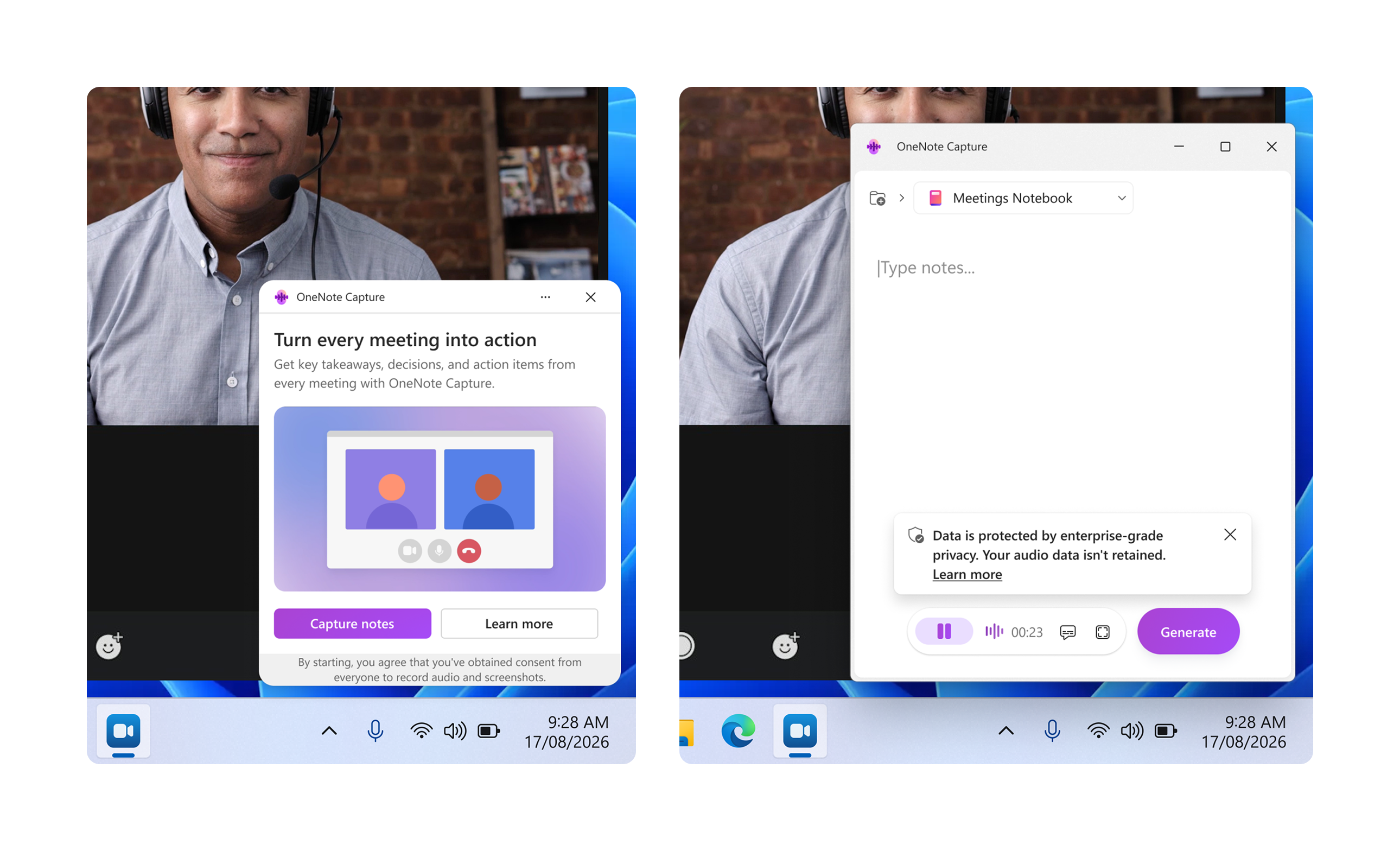
Noteren in Windows is ontworpen voor onlinevergaderingen die buiten Microsoft Teams plaatsvinden, waaronder Zoom- en Webex-vergaderingen. Het detecteert automatisch wanneer een ondersteunde vergadering actief is en biedt aan om deze in realtime te transcriberen, zodat u nooit een detail mist, ongeacht op welk platform uw vergadering zich bevindt.
Opmerking
Noteren op Windows voor offline vergaderingen en vergaderingen van derden is momenteel alleen beschikbaar voor klanten met de bètaversie van Office Insiders.
Noteren in Windows kan op twee manieren worden gestart: automatisch, wanneer Noteren een actieve vergadering van een derde partij detecteert, of handmatig, op elk gewenst moment met behulp van het pictogram in het systeemvak van OneNote.
Neem deel aan de Zoom-, Webex-, Google Meet of browsergebaseerde vergadering op uw Windows-apparaat.
Wanneer de vergadering wordt gedetecteerd door Noteren, zoekt u naar de prompt in de rechterbenedenhoek van het scherm en selecteert u Notities maken.
Noteren begint met het transcriberen van de vergadering, zodat u de discussie kunt opnemen terwijl deze plaatsvindt. U kunt ook op elk gewenst moment Onderbreken selecteren om de opname tijdelijk te onderbreken.
Wanneer u klaar bent met het vastleggen van het gesprek, selecteert u Genereren.
Copilot maakt een gestructureerde Copilot-pagina met je transcriptie en belangrijke inzichten en slaat deze op in je geselecteerde notitieblok, beschikbaar in al je Copilot-notebooks-eindpunten
Optie 2: handmatig starten via het OneNote-systeemvakpictogram
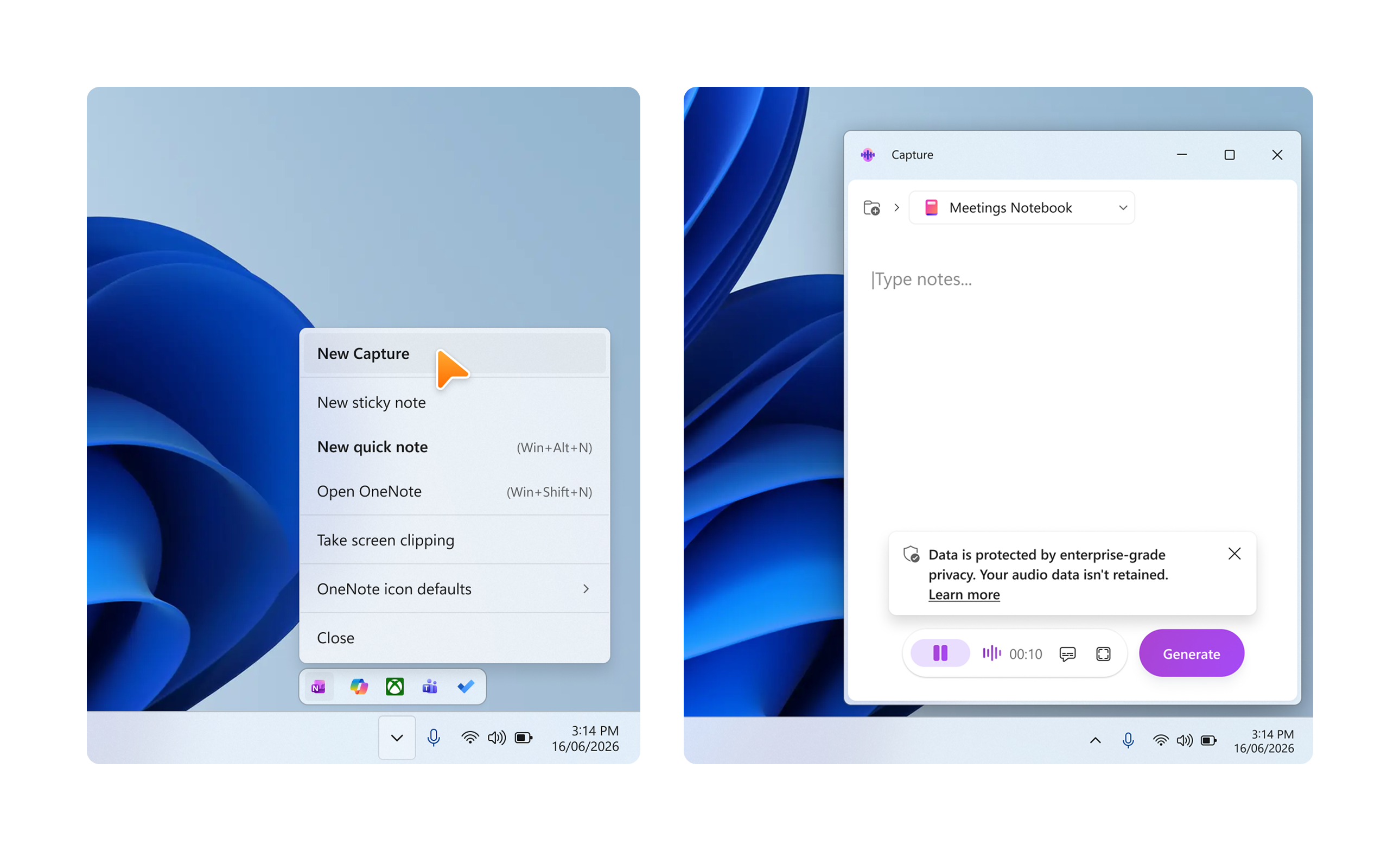
U kunt op elk gewenst moment, zelfs buiten een gedetecteerde vergadering, rechtstreeks vanuit het Windows-systeemvak een Noteren-sessie starten.
Ga naar het pictogram van OneNote in het systeemvak (rechtsonder in het scherm) op de Windows-taakbalk en klik erop.
Selecteer in het menu dat wordt weergegeven de optie Nieuwe Noteren.
Noteren wordt geopend en begint in realtime met transcriberen. U kunt Onderbreken op elk gewenst moment selecteren om de opname tijdelijk te stoppen.
Wanneer je klaar bent, selecteer je Genereren.
Copilot maakt een gestructureerde Copilot-pagina met je transcriptie en belangrijke inzichten en slaat deze op in je geselecteerde notitieblok, beschikbaar in al je Copilot-notebooks-eindpunten.
Tip
Gebruik handmatig starten voor audiogesprekken die niet automatisch worden gedetecteerd met Noteren, zoals telefoongesprekken, persoonlijke gesprekken aan uw bureau of vergaderingen op platforms die nog niet worden ondersteund voor automatische detectie.
Scenario's om uit te proberen in Windows
Videovergaderingen van derden - laat uw Zoom-, Webex- of Google Meet-gesprekken Noteren, transcriberen, net als bij Teams-vergaderingen
Vergaderingen in een browser - leg discussies vast die plaatsvinden in elk hulpmiddel voor webconferenties zonder van app te wisselen
Platformoverschrijdende samenwerking - houd een uniform verslag bij van gesprekken, ongeacht welk vergaderplatform uw klanten of partners gebruiken
Privacy en uw audio-inhoud
Copilot-notebooks en Microsoft 365 zijn gebaseerd op de uitgebreide benadering van Microsoft op het gebied van beveiliging, naleving en privacy. Noteren maakt gebruik van Microsoft 365 enterprise-gegevens, privacy en machtigingsbeheer.
Net als bij alle door AI gegenereerde inhoud moet je de output van Copilot controleren voordat je deze deelt of er actie op onderneemt.
Audioverwerking
Om realtime transcriptie te genereren, wordt audio verwerkt als een continue stream met behulp van interne buffering en incrementele verwerking. De audio wordt tijdelijk verwerkt om de bijbehorende transcriptie te genereren en wordt niet behouden nadat de transcriptie is voltooid.
Scheiding van luidsprekers
Tijdens de transcriptie wordt audio tijdelijk gebruikt voor de scheiding van sprekers, wat betekent dat de transcriptie wordt geannoteerd met informatie over welke sprekers welke verklaring hebben afgelegd, bijvoorbeeld spreker 1, spreker 2, spreker 3. Gegevens die worden gebruikt voor het scheiden van sprekers, worden onmiddellijk na transcriptie verwijderd. Gegevens over spraakscheiding kunnen niet worden gebruikt om individuen te identificeren.
Gegevensretentie
Audiogegevens die tijdens een Noteren-sessie worden verwerkt, worden onmiddellijk na de transcriptie verwijderd en kunnen daarom niet voor andere doeleinden worden gebruikt.
Toestemming verkrijgen
U bent verantwoordelijk voor het verkrijgen van toestemming van alle deelnemers voordat u Noteren gebruikt om een vergadering te transcriberen. Door een Noteren-sessie te starten, gaat u ermee akkoord dat u voldoende toestemming hebt verkregen van elke persoon om audio en foto's op te nemen in overeenstemming met de toepasselijke wetgeving. Houd gesprekken uniform bij, ongeacht welk vergaderplatform je klanten of partners gebruiken.
Opmerking
Als je de IT-beheerder voor je organisatie bent, kun je Cloudbeleid voor Noteren in Copilot-notebooks voor mobiele apparaten gebruiken om deze functie te beheren. Windows-beleidsbesturingselementen komen beschikbaar naarmate de functie breder beschikbaar wordt.
Feedback
In iOS: Als u feedback wilt verzenden vanuit OneNote op de iPhone, selecteert u uw profiel in de linkerbovenhoek en tikt u vervolgens op Help & feedback.
In Windows: Als u feedback wilt verzenden, selecteert u het feedbackpictogram in de ervaring 'Noteren of gebruikt u de optie 'Feedback' in het menu Help van OneNote.