
Breng je ideeën tot leven met Microsoft Copilot Chat en Microsoft Copilot pagina's. Begin in Copilot Chat om te brainstormen en je denkwijze te verfijnen, en gebruik vervolgens Copilot-pagina's om je concepten te ontwikkelen, inhoud te verzamelen en samen te werken met je team, allemaal in één gedeelde ruimte.
Opmerking
- Als je een werk- of schoolaccount (Entra ID) hebt, zijn Copilot-pagina's beschikbaar voor iedereen met SharePoint- of OneDrive-opslag, ook voor mensen zonder Microsoft 365 Copilot-licentie.
- Als je een persoonlijk Microsoft-account hebt, zijn Copilot-pagina's beschikbaar als je een abonnee bent van Microsoft 365 Personal, Family, Premium of Pro. Meer informatie over licenties voor Microsoft Copilot en Microsoft Copilot-abonnementen.
Chat met Copilot en concept van je pagina
Voer in het opstelvak Message Copilot je prompt in en selecteer vervolgens de knop
 .
.Tip
Door Copilot expliciet te vragen om 'Een pagina te maken...' of "Genereer een pagina...", kan het automatisch een pagina maken wanneer het detecteert dat je iets duurzaams aan het opstellen bent (bijvoorbeeld een projectbriefing) en deze samen met jou blijven verfijnen.
Selecteer de potloodknop
 hieronder het antwoord van Copilot om een pagina te maken en deze naast Copilot Chat te openen. Selecteer de titel direct op de pagina als u de naam wilt wijzigen.
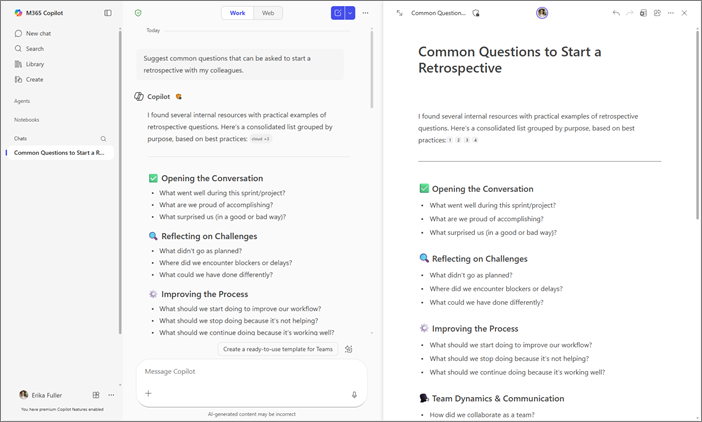
Werk zij aan zij met Copilot Chat om je inhoud in realtime te verfijnen. Met behulp van uw prompts kan Copilot bestaande inhoud bijwerken of nieuwe inhoud aan uw pagina toevoegen. Je kunt ook vragen stellen over de pagina. Copilot geeft dan antwoorden op basis van de huidige inhoud. U kunt uw pagina op elk gewenst moment rechtstreeks bewerken.
Opmerking
Als je Copilot Chat vraagt om je pagina bij te werken, wordt mogelijk bepaalde inhoud uit eerdere gesprekken verwijderd. Controleer de pagina na bewerkingen om verlies van belangrijke gegevens te voorkomen.
Tip
Herinnert u zich een vorige chat die u aan uw pagina wilt toevoegen? Selecteer Chat in het linkernavigatiedeelvenster om een lijst met uw chatgeschiedenis te bekijken en selecteer de gewenste geschiedenis. Selecteer onder aan dat chatantwoord het pictogram Pagina's en vervolgens Toevoegen aan recente pagina. Typ de titel van de pagina in het zoekvak of selecteer de pagina onder Recente pagina's.
Vraag Copilot om je pagina te bewerken
Alles op de pagina kan worden bewerkt. Je kunt Copilot ook gebruiken om de inhoud op je pagina direct aan te passen en te verfijnen.
- Markeer de tekst die u wilt bijwerken.
- Selecteer Copilot vragen.
- Voer je prompt in en selecteer vervolgens de knop .
Copilot wijzigt de inhoud voor je.
Meer manieren om met Copilot-pagina's te werken
Aan de slag met Microsoft Copilot-pagina's
Voeg Copilot Chat-antwoorden toe aan meerdere pagina's
Een eerdere versie van je Microsoft Copilot-pagina weergeven of herstellen
Copilot-sneltoetsen gebruiken om je Microsoft Copilot pagina te bewerken