

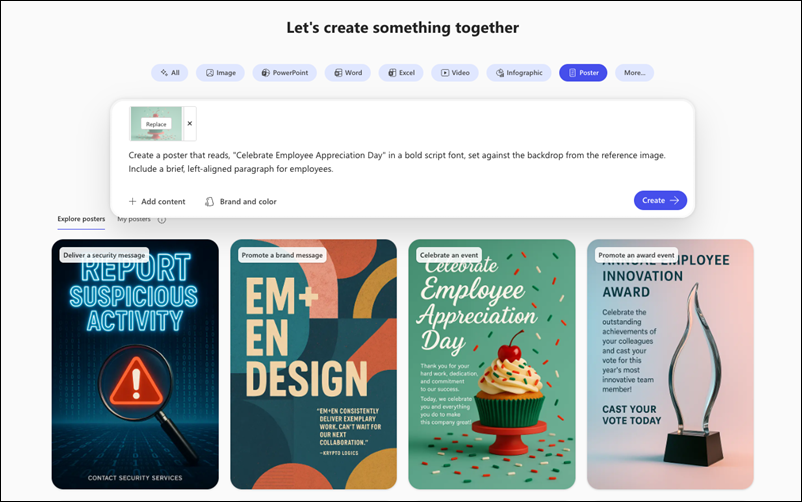
Meer informatie over het ontwerpen van een poster met de app Microsoft Copilot. Begin met een sjabloon of prompt, pas merkkleuren toe en bewerk en download het door AI gegenereerde ontwerp.
Opmerking
Als je deze functie wilt gebruiken, heb je een in aanmerking komend Microsoft 365-abonnement nodig. Als u bent geabonneerd op Microsoft 365 Personal, Family, Premium of Pro, kunnen sommige Copilot-mogelijkheden gebruikslimieten hebben en kunnen deze in de loop van de tijd worden gewijzigd. Meer informatie over Copilot-functies en AI-limieten in Microsoft 365 Personal-, Family-, Premium- en Pro-abonnementen.
Opmerking
Voor gebruikers zonder Microsoft Copilot-licentie zijn kwaliteit en prestaties afhankelijk van de beschikbaarheid van de service en kunnen ze gedurende de dag variëren. Als de service niet beschikbaar is, ontvangt u een melding van Copilot. Alle taken in uitvoering worden niet onderbroken. Zie voor meer informatie Hoe Copilot Chat werkt met en zonder een Microsoft Copilot-licentie.
Een poster maken
Open de sectie Maken van Copilot met behulp van een van de volgende methoden:
- Ga naar Wat wilt u maken? in een webbrowser.
- Ga naar Copilot in een webbrowser, selecteer het pictogram Apps en meer in de linkerbovenhoek van het venster en selecteer vervolgens het pictogram Maken .
- Open de Copilot-app, selecteer het pictogram Apps en meer in de linkerbovenhoek van het venster en selecteer vervolgens het pictogram Maken .
Als je hierom wordt gevraagd, meld je je aan met een account met een geldig Microsoft Copilot-abonnement om toegang te krijgen tot de sectie Maken.
Selecteer in het venster Wat wilt u maken? de optie Een poster ontwerpen. Als u deze optie niet ziet, selecteert u Meer... en selecteert u vervolgens Poster in het menu dat verschijnt.
Selecteer desgewenst een sjabloon in de sectie Posters verkennen . Als u een sjabloon selecteert, wordt er een prompt op basis van de geselecteerde sjabloon weergegeven in het vak Beschrijf de poster die u wilt maken . Je kunt deze prompt direct gebruiken of wijzigingen aanbrengen op basis van je behoeften.
Als u geen sjabloon gebruikt, beschrijft u de poster die u wilt gebruiken in het vak Beschrijf de poster die u wilt maken . Maak uw beschrijving zo gedetailleerd mogelijk om de beste resultaten te krijgen.
Als je bestaande inhoud hebt die je op de poster wilt hebben, selecteer je + Inhoud toevoegen linksonder in het promptvak.
Selecteer desgewenst Kleur om uit de kleurenpaletten te kiezen om het basisuiterlijk van uw poster in te stellen.
Voor werk- en schoolaccounts zijn Merk en Kleur beschikbaar in plaats van Kleur. Gebruik Merk en kleur om een merkenset en een kleurenpalet van je organisatie toe te passen op de poster. Merkensets zijn alleen beschikbaar als je organisatie ze heeft ingesteld. Zie Officiële merkensets maken en beheren in de Microsoft Copilot-app voor meer informatie.
Selecteer de pijl-rechts ➜ aan de rechterkant van het promptvak om het proces voor het maken van de poster te starten. Copilot genereert je poster op basis van de beschrijving en instellingen die je hebt opgegeven.
Als je tevreden bent met de poster, kun je deze kopiëren of downloaden via Opslaan en kopiëren. Anders kun je wijzigingen aanbrengen door in te voeren wat je wilt in het vak Transformeren met AI-prompt . U kunt ook wijzigingen aanbrengen in de kleur/, het merk en de kleur. Verdere verfijningen kunnen worden aangebracht met behulp van de tools aan de rechterkant, zoals Bewerken en Tekst , om de poster echt eigen te maken. U kunt uw poster blijven verfijnen totdat deze aan uw verwachtingen voldoet.
Tip
Je vindt de posters die je hebt gemaakt in Copilot-bibliotheek.