
Opmerking
De Microsoft 365 Copilot-app heet nu de Microsoft Copilot-app. Als je de Microsoft 365 Copilot-app eerder hebt gebruikt voor je werk, zoek je naar de bijgewerkte naam en het bijgewerkte pictogram. Uw ervaring in de app is hetzelfde.
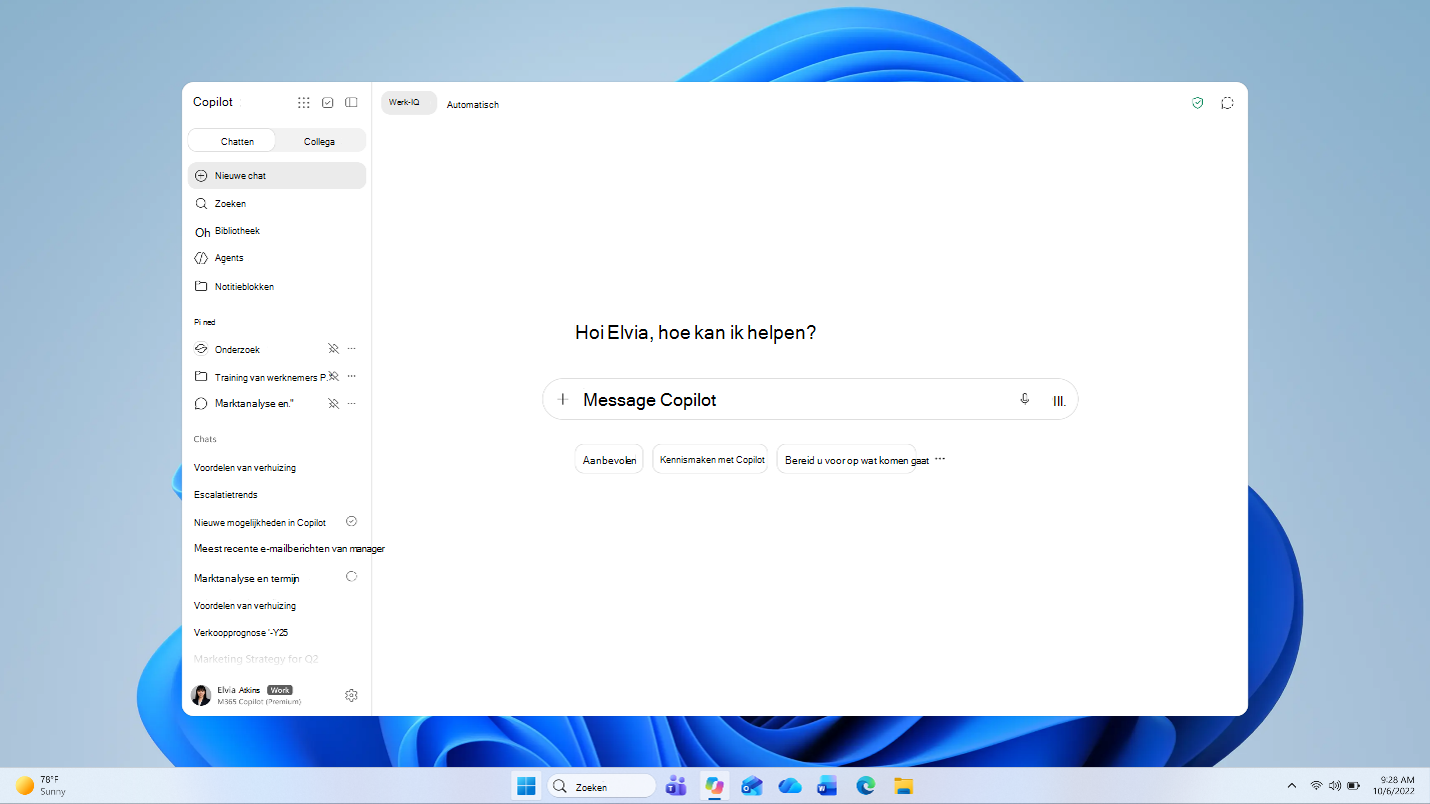
De Microsoft Copilot-app is je AI-app voor werk. Copilot maakt verbinding met de Microsoft 365-apps en -inhoud die je elke dag gebruikt, maakt professionele documenten, spreadsheets en presentaties, krijgt dingen voor elkaar met Cowork, laat je kiezen tussen toonaangevende AI-modellen, begrijpt je werk en bedrijf via Work IQ en houdt je gegevens veilig. Wanneer u zich aanmeldt, past uw ervaring zich aan uw account aan: een gelicentieerde werk- of schoolervaring met zakelijke gegevensbescherming, of een persoonlijke ervaring voor individuen, met of zonder een abonnement op Microsoft 365 Personal, Family of Premium.
Wat kun je doen met de Copilot-app
Opmerking
De beschikbaarheid van functies verschilt per abonnementstype. Bekijk Welke licentie heb ik om te controleren welke functies zijn opgenomen in uw abonnement.
- Stel vragen en krijg duidelijke antwoorden.
- Maak afbeeldingen en Word-, Excel- en PowerPoint-bestanden die klaar zijn om te verzenden en delen.
- Kies uit toonaangevende AI-modellen voor de taak die voorhanden is.
- Delegeer een taak met meerdere stappen met Cowork en keer terug naar voltooide taken.
- Bestanden uploaden of maken en ermee werken.
Eén Copilot-app voor alle accounts
Waar je Copilot ook gebruikt op je bureaublad, web of mobiel, het is dezelfde assistent. Het account waarmee u zich aanmeldt, bepaalt wat u krijgt.
- Werk- of schoolaccount (Microsoft Entra): een Microsoft Entra-account is je werk- of schoolaanmelding waarmee je veilige toegang hebt tot Copilot in je organisatie.
- Persoonlijk account (Microsoft-account): De persoonlijke ervaring voor individuele, gezins- en premiumgebruikers.
Tip
Weet u niet zeker welke u hebt? Een werk- of schoolaccount (Microsoft Entra ID) is gekoppeld aan je werk- of school-e-mail; een persoonlijk account (een Microsoft-account) is gekoppeld aan je persoonlijke e-mail. U kunt zien met welk account u te maken hebt door te zoeken naar het label 'Werk' of 'Persoonlijk' naast uw profiel in het navigatiedeelvenster. Zie Welke licentie heb ik voor meer informatie.
Waar vind je de Copilot-app?
Copilot is op drie manieren beschikbaar:
- Bureaublad: De Microsoft Copilot-app op Windows en Mac.
- Web: Ga naar copilot.cloud.microsoft
- Mobiel: De Microsoft Copilot-app voor iOS en Android.
Zie De Copilot-app installeren voor stapsgewijze installatie.
Raak wegwijs
Wanneer u de app opent, ziet u een navigatiedeelvenster aan de linkerkant van de app.
- In het navigatiedeelvenster kun je navigeren door de Copilot-ervaringen die voor jou beschikbaar zijn, waaronder Chat, Bibliotheek, Agents, Zoeken en Cowork.
- Bovenaan het navigatiedeelvenster bevindt zich een wafelmenu waarin u uw andere Microsoft 365-apps kunt starten, zoals Outlook, Word, Excel, PowerPoint en Teams.
- Uw naam en avatar worden onder in het navigatiedeelvenster weergegeven.
- Je kunt ook verschillende Copilot-ervaringen die je vaak gebruikt, zoals bepaalde agents, apps of chatgesprekken, vastmaken in het navigatiedeelvenster.
Een goede plek om aan de slag te gaan met Copilot is het starten van een nieuwe chat, waar je inhoud kunt maken, snel kunt bijpraten en vragen kunt stellen.
Installeer de Copilot-app
Desktop
Ga naar de Microsoft Store om de Windows-bureaublad-app te downloaden of ga naar de downloadpagina om de Mac-bureaublad-app te downloaden.
Web
Ga naar www.copilot.com om de web-app te openen.
Mobiel
- iOS (iOS 16.0 of hoger): Installeer de Copilot-app vanuit de Apple App Store.
- Android: Installeer de Copilot-app vanuit de Google Play Store.
Aanmelden bij de Copilot-app
Als u zich aanmeldt, wordt meer ontgrendeld, waaronder uw chatgeschiedenis, meer afbeeldingen maken, langere gesprekken, uitgebreide spraaksessies en andere functies.
- Werk- of schoolaccount: Meld je aan met je werk- of schoolaccount (Microsoft Entra ID).
- Persoonlijk account: Meld u aan met een persoonlijk Microsoft-account, Apple ID of Google-account.
Welk account heb ik?
- Microsoft-account (MSA): Een persoonlijk account voor consumentenservices zoals Outlook, OneDrive en XBOX, meestal gekoppeld aan uw persoonlijke e-mail.
- Microsoft Entra ID: Een werk- of schoolaccount dat organisaties gebruiken om de toegang tot Microsoft 365, Azure en andere bedrijfsapps te beheren, meestal gekoppeld aan uw werk- of school-e-mail.
- U kunt zien met welk account u te maken hebt door te zoeken naar het label 'Werk' of 'Persoonlijk' naast uw profiel in het navigatiedeelvenster.
De Copilot-app verwijderen
Als je de Copilot-app uit Windows wilt verwijderen:
- Windows 11:Instellingenopenen >Apps>Geïnstalleerde apps. Zoek Copilot, open het menu Meer opties (...) en kies Verwijderen.
- Windows 10:Instellingen-apps> openen. Zoek Copilot en kies Verwijderen.