
Analityka pomaga organizatorom zdarzeń sprawdzić poziom interakcji i frekwencji na danym wydarzeniu. Otwórz stronę zdarzenia, aby wyświetlić kartę podsumowania analizy lub wyświetlić pełny pulpit nawigacyjny analizy.
Po rozpoczęciu zdarzenia możesz dodać do niego wiadomości, a wszystkim organizatorom zdarzenia dane będą widoczne na karcie podsumowania.
Uwaga
Wybierz pozycję Zobacz więcej na karcie Podsumowanie zdarzenia , aby otworzyć pełny pulpit nawigacyjny analizy zdarzeń.
Organizatorzy zdarzeń mogą wyświetlać analizę zdarzeń, otwierając stronę zdarzenia i wybierając kartę analizy podsumowania lub wyświetlając pełne środowisko pulpitu nawigacyjnego. Środowisko analizy wydarzeń jest widoczne dla każdej osoby posiadającej licencję platformy Viva Engage, ale jest najbardziej przydatne dla producentów wydarzenia, liderów i prezenterów oraz administratorów usługi Engage.
Podsumowanie zdarzenia będzie wyświetlane w następujący sposób:
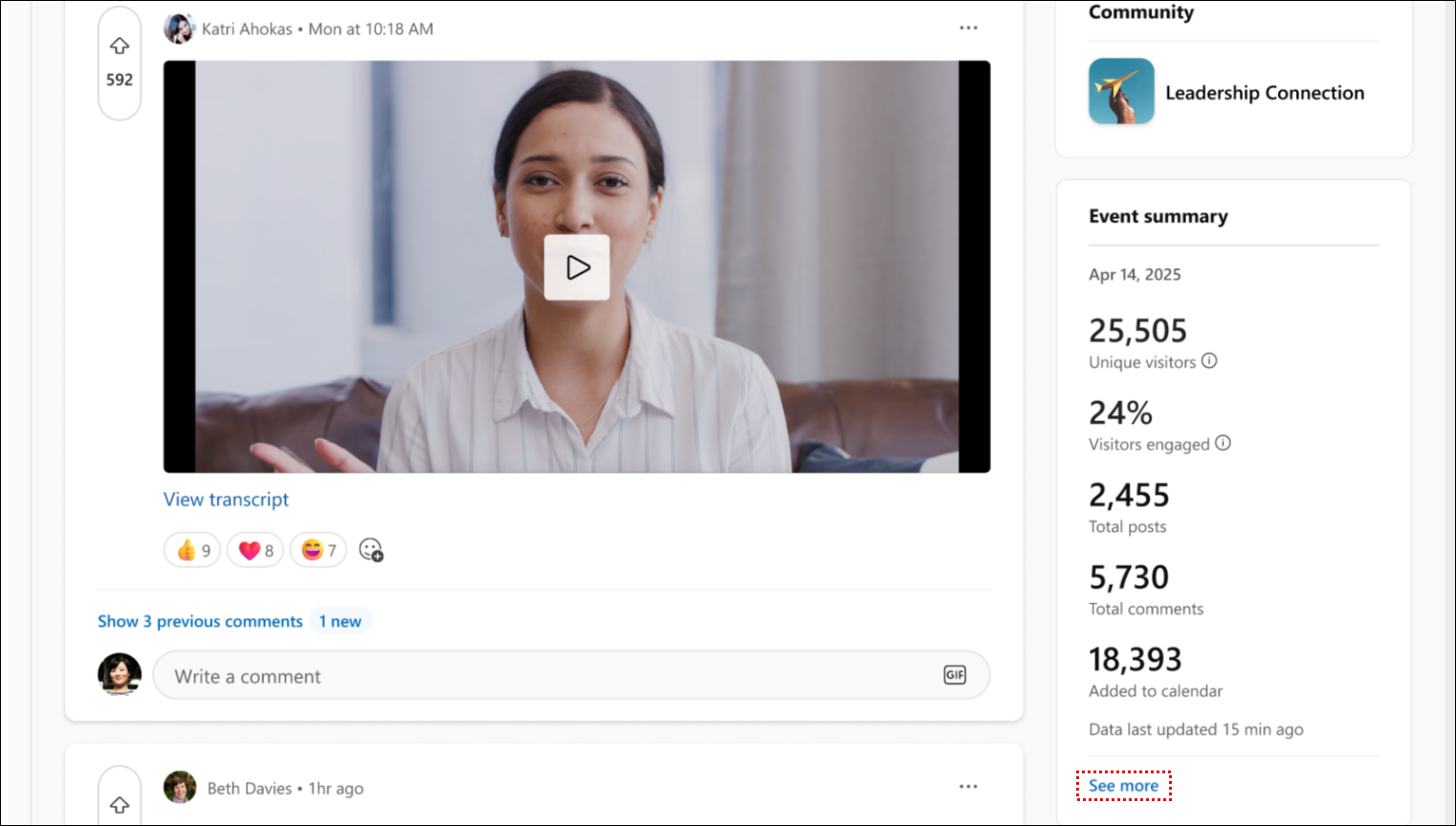
Informacje podsumowania zdarzenia są aktualizowane w czasie rzeczywistym w trakcie trwania zdarzenia. Wybierz pozycję Zobacz więcej , aby wyświetlić szczegóły zaangażowania na pulpicie nawigacyjnym zaangażowania związanego ze zdarzeniem. Zostanie wyświetlony pulpit nawigacyjny zaangażowania związanego ze zdarzeniami.
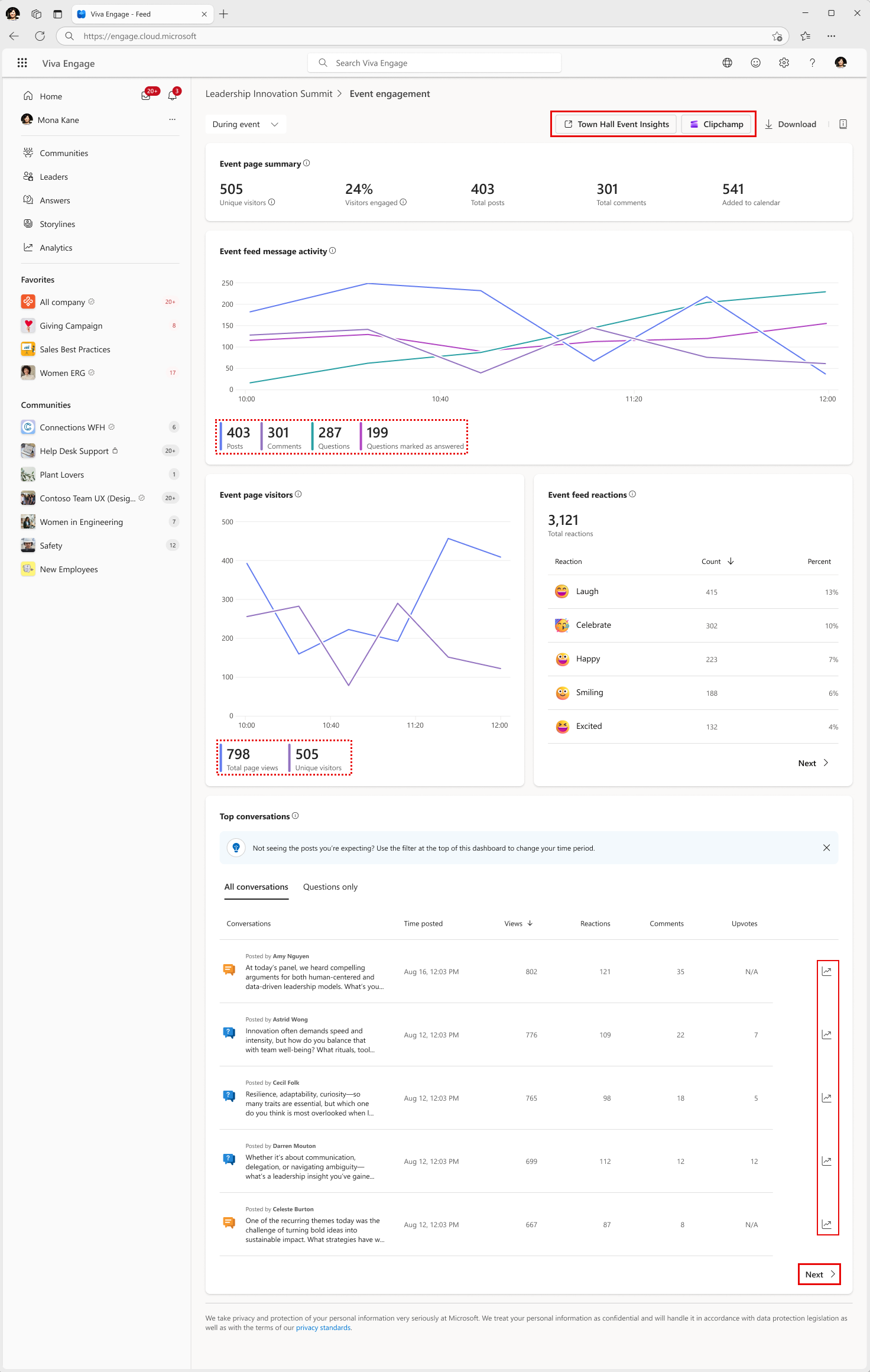
Statystyki zdarzeń analizy obejmują:
| Metryka | Definicja |
|---|---|
| Podsumowanie strony zdarzenia (u góry strony) | Wyświetla łączną liczbę unikatowych odwiedzających, procent zaangażowanych odwiedzających (osoby, które publikują lub reagują na zawartość kanału Engage), łączną liczbę wpisów (obejmuje tylko rozpoczęcie wątku w kanałach Engage lub na pytaniach&odpowiedziach w aplikacji Teams) i łączną liczbę komentarzy. Metryka Dodano do kalendarza pokazuje, do ilu użytkowników dotarło zaproszenie, które dodało je do swoich kalendarzy aplikacji Teams. |
| Podsumowanie zaręczyn | Wyświetla liczbę wszystkich reakcji, akcje podniesienia ręki (wskazuje na chęć zabrania głosu); Wyłączenie wyciszenia (osoby, które zdecydowały się wyłączyć wyciszenie siebie) i włączenie kamery (osoby, które zdecydowały się pokazać siebie przed kamerą). Każdy z czterech wskaźników pokazuje również wykres liniowy czasu trwania zdarzenia. |
| Aktywność wiadomości w kanale zdarzeń | Wykres liniowy, na którym zestawiono trendy aktywności dla wpisów, komentarzy, pytań i pytań oznaczonych jako odpowiedziane w trakcie całego wydarzenia. Wykres aktywności różni się w zależności od tego, które funkcje aplikacji Engage są włączane i wyłączane przez administratorów. Jeśli na przykład funkcja Pytania jest wyłączona, na wykresie liniowym będą widoczne tylko wpisy i komentarze . |
| Odwiedzający stronę zdarzenia | Pokazuje łączną liczbę unikatowych widzów i łączną liczbę wyświetleń strony (nieunikalnych) w czasie; zdefiniowane jako osoby, które wyświetlają kanał zdarzeń Engage lub kanał Q&A w aplikacji Microsoft Teams. |
| Trendy zaangażowania związanego z wydarzeniami | Wyświetla łączną liczbę reakcji (w tym głosy poparcia) i opublikowane wiadomości. Pokazuje wskaźnik zaangażowania uczestników na podstawie uczestników, którzy utworzyli wiadomość lub zareagowali. |
| Najpopularniejsze konwersacje | Wyświetla listę najpopularniejszych konwersacji i opublikowanych pytań. Jeśli pytania są wyłączone dla zdarzenia, karta Pytania nie jest wyświetlana. Zobaczysz liczbę wyświetleń, reakcji, komentarzy i głosów poparcia dla wszystkich konwersacji. Wybierz ikonę analizy po prawej stronie, aby wyświetlić więcej szczegółów dowolnej konwersacji. |
| Reakcje kanału informacyjnego zdarzeń | Liczba wszystkich reakcji odwiedzających zdarzenie i wartości procentowe wszystkich odwiedzających, którzy zareagowali dla każdego typu. |
| Szczegółowe informacje o wydarzeniach na zebraniu | Ta funkcja dotyczy tylko emisji. Ten link stanowi punkt wejścia dla raportów i analiz dotyczących spotkań pracowników w celu uzyskania dostępu do zestawu bardziej szczegółowych metryk wideo. |
| Clipchamp | Punkt wejścia umożliwiający użytkownikom wyświetlenie nagrania wydarzenia i metryki wideo po zdarzeniu. Ta funkcja jest dostępna tylko dla zdarzeń z nagraniami spotkań |
Dowiedz się więcej
Organizowanie wydarzenia Engage
Asynchroniczne wydarzenia Engage