
Delegowanie w aplikacji Viva Engage
Pełnomocnictwo umożliwia wyznaczenie osoby, która będzie publikować i wykonywać akcje w Twoim imieniu. Ta funkcja może być przydatna, jeśli potrzebujesz angażować się w swoje społeczności i obserwujących, ale nie możesz publikować tak często, jak chcesz, lub jeśli jesteś poza biurem.
Każdy użytkownik platformy Viva Engage może przypisać innego użytkownika z tej samej sieci jako swojego pełnomocnika lub jako menedżera delegowanego. Gdy pełnomocnik opublikuje wpis, będzie on wyglądał tak, jakby został napisany przez użytkownika, który oddelegował rolę — delegującego. Jako pełnomocnik lub menedżer pełnomocnika dziedziczysz uprawnienia do publikowania, edytowania, zamykania i usuwania wiadomości w społecznościach i scenariuszach aplikacji Viva Engage, do których masz dostęp zarówno Ty, jak i Twoja osoba delegująca.
Uwaga
Wszystkie załączniki przekazywane do wpisu są oznaczone jako należące do pełnomocnika lub menedżera delegowanego.
Gdy pełnomocnik lub menedżer pełnomocnika opublikuje wiadomość w imieniu tej osoby, spowoduje to wysłanie powiadomienia do tej osoby oraz innych wyznaczonych przez nią pełnomocników.
Uwaga
W imieniu wiadomości są wyświetlane w rekordach eksportu danych i widoczne dla administratorów.
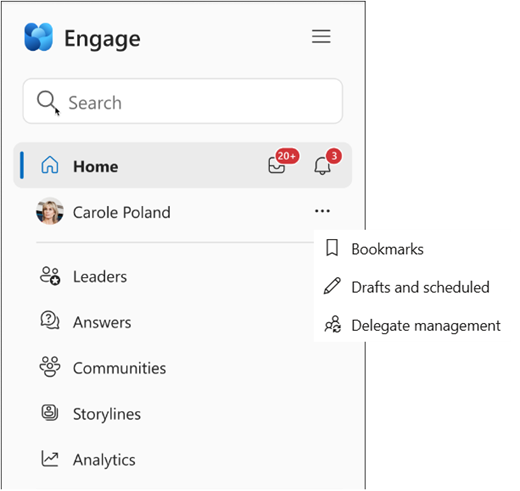
Uzyskiwanie dostępu do pulpitu nawigacyjnego delegowania
- W aplikacji Viva Engage w sieci Web w górnym panelu nawigacyjnym wybierz przycisk
 Więcej menu Więcej po lewej stronie i wybierz pozycję Zarządzanie pełnomocnictwami.
Dodawanie pełnomocników
Uwaga
Możesz dodawać i konfigurować pełnomocników z autonomicznej aplikacji Viva Engage oraz z aplikacji Teams Viva Engage (zainstalowanej za pośrednictwem lewej szyny). Nie można skonfigurować pełnomocników z poziomu scenariusza w usłudze Teams, ale wcześniej zdefiniowani pełnomocnicy mogą pełnić rolę pełnomocników w scenariuszu.
Istnieją dwa sposoby wyznaczenia pełnomocnika lub menedżera pełnomocnika. Najpierw przejdź do strony Ustawienia pełnomocników . Następnie wykonaj poniższe czynności.
Uwaga
Do każdego użytkownika może być przypisanych maksymalnie 30 pełnomocników. Dotyczy to pełnomocników i menedżerów delegowania.
Metoda 1. Osoba delegująca dodaje pełnomocników i menedżerów delegowanych
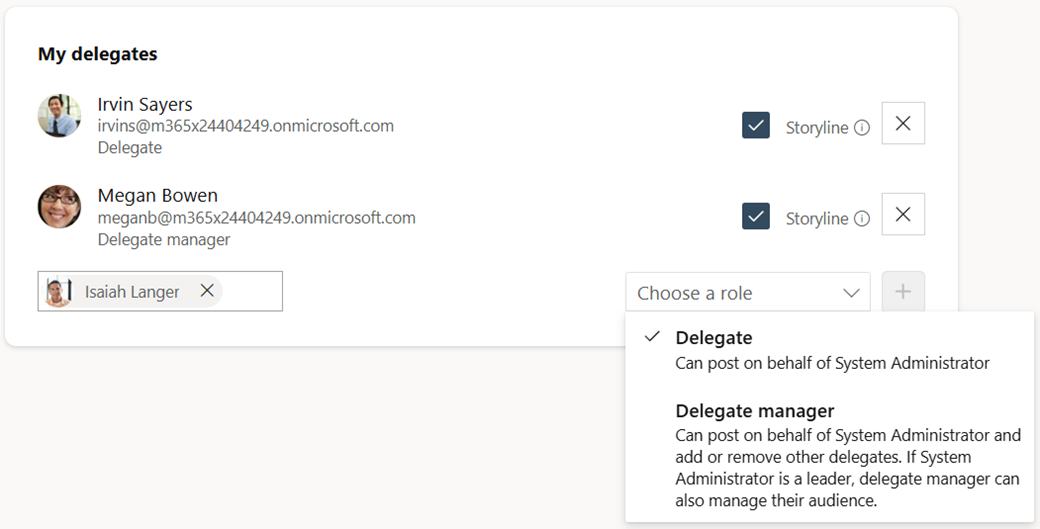
- Wpisz nazwę użytkownika w polu Dodaj pełnomocnika .
- Wybierz rolę pełnomocnika lub menedżera pełnomocnika.
- Wybierz pozycję + , aby dodać pełnomocnika.
- Podczas dodawania pełnomocników włącz lub wyłącz ich dostęp do scenariusza za pomocą pola wyboru Scenariusz po prawej stronie nazwy pełnomocnika.
Jeśli dodasz menedżera-pełnomocnika z dostępem do scenariusza, będzie on mógł udzielić dostępu do scenariusza innym członkom delegowania w Twoim zespole. - Po przypisaniu pełnomocnika zarówno Ty, jak i Twój pełnomocnik otrzymacie wiadomość e-mail z powiadomieniem o stanie pełnomocnictwa.
Porada
Aby usunąć pełnomocnika lub menedżera pełnomocnika, wykonaj powyższe czynności i wyczyść znak X z prawej strony wpisu pełnomocnika. Zostanie wyświetlony monit o usunięcie w celu potwierdzenia.
Metoda 2. Pełnomocnicy i menedżerowie pełnomocników żądają uprawnień
Użytkownicy mogą również bezpośrednio wnioskować o rolę pełnomocnika za pośrednictwem strony Ustawienia pełnomocnictwa.
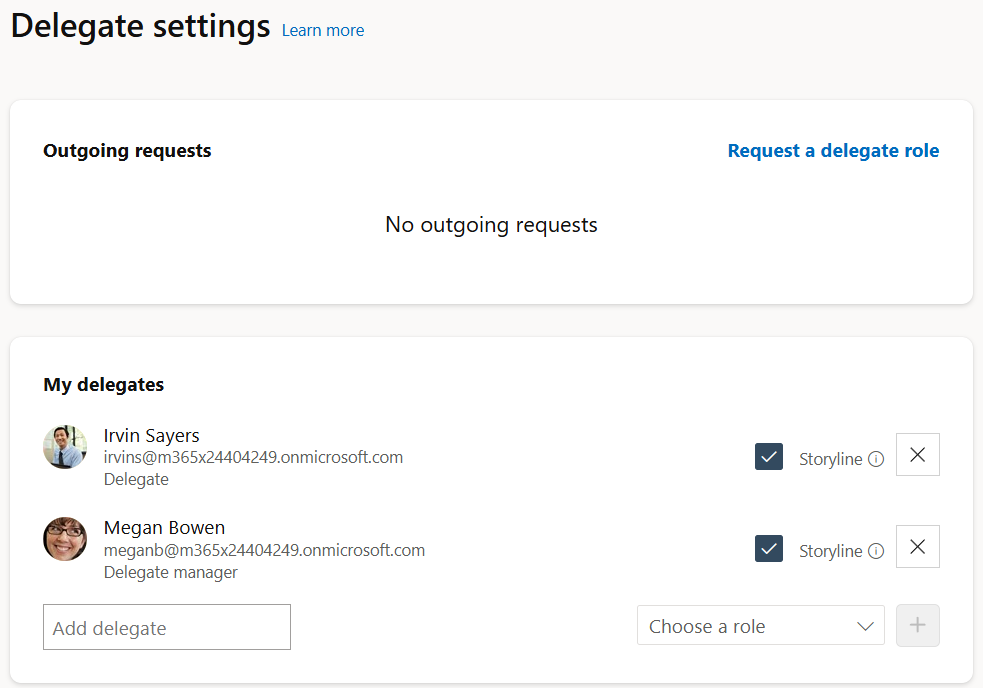
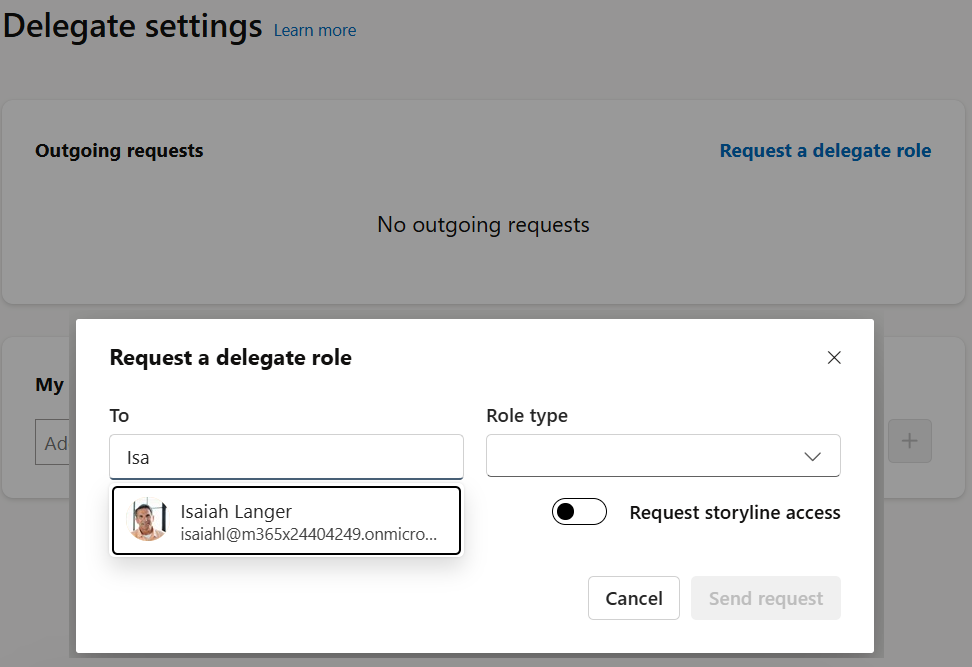
- W polu Żądania wychodzące wybierz pozycję Poproś o rolę pełnomocnika.
- Wprowadź nazwę osoby delegującej, od której chcesz zażądać uprawnień, oraz typ żądanej roli (pełnomocnik lub menedżer delegowany). Włączanie lub wyłączanie dostępu do scenariusza.
Gdy dodasz menedżera-pełnomocnika i udzielisz mu dostępu do scenariusza, będzie on mógł również udzielić dostępu do scenariusza innym członkom zespołu, którym udzielono pełnomocnictw w Twoim zespole. - Wybierz pozycję Wyślij żądanie.
- Osoba delegująca otrzyma wiadomość e-mail z bezpośrednim linkiem do strony Ustawienia pełnomocnika i poprosi o zatwierdzenie lub odrzucenie żądania.
- Nowy menedżer pełnomocnika, osoba delegująca i istniejący zespół pełnomocników otrzymają powiadomienie, że nowy członek należy do zespołu pełnomocników.
Delegowanie i delegowanie ról menedżera
Pełnomocnicy i menedżerowie delegowani obsługują różne zestawy ról i uprawnień oraz mogą dziedziczyć role i uprawnienia po osobach delegujących. Role kierownika delegowanego obejmują bardziej rozbudowany zestaw działań związanych ze scenariuszem, możliwość zarządzania wieloma pełnomocnikami, bardziej rozbudowany zestaw działań związanych ze scenariuszem oraz zarządzanie analizami liderów i odbiorcami.
Publikowanie, edytowanie i usuwanie wiadomości oraz odpowiadanie na nie w imieniu osoby delegującej. Pełnomocnicy mogą również dodawać wpisy do scenariusza osoby delegującej i komentować go w ich imieniu bezpośrednio ze scenariusza w aplikacji Teams.
Uwaga: Pełnomocnicy nie mogą używać reakcji, takich jak Lubię to i Dziękuję.Ogłaszaj w imieniu delegującego wszędzie tam, gdzie delegujący ma uprawnienia do ogłaszania.
- Jeśli osoba delegująca ma uprawnienia do ogłaszania scenariusza, jej pełnomocnicy mogą tworzyć ogłoszenia scenariuszy w jej imieniu.
- Jeśli osoba delegująca jest administratorem społeczności, jej pełnomocnicy mogą ogłaszać społeczność w jej imieniu.
Zamykanie konwersacji w celu udzielenia dalszych odpowiedzi w społecznościach w imieniu delegującego. Administratorzy usługi Engage mogą ponownie otwierać konwersacje.
Wyświetl analizę osobistą i analizę odbiorców osoby delegującej (wymagana licencja usługi Viva Suite), jeśli osoba delegująca jest zidentyfikowanym liderem.
Pełnomocnicy z dostępem do scenariusza (wymagana licencja Viva Suite) mogą wykonywać następujące czynności:
- Opublikuj scenariusz osoby delegującej w jej imieniu.
- Zamknij lub ponownie otwórz konwersacje, aby odpowiedzieć na dalsze scenariusze lub scenariusz osoby delegującej.
- Udostępniaj pliki i zarządzaj nimi w folderze scenariuszy osoby delegującej w usłudze OneDrive.
Notatka:Dowiedz się więcej o licencji Viva Suite.
Publikowanie i komentowanie jako pełnomocnik scenariusza dla aplikacji Teams
Uwaga
Możesz dodawać i konfigurować pełnomocników z autonomicznej aplikacji Viva Engage oraz z aplikacji Teams Viva Engage (zainstalowanej za pośrednictwem lewej szyny). Nie można skonfigurować pełnomocników za pomocą scenariusza w usłudze Teams, ale wcześniej zdefiniowani pełnomocnicy mogą pełnić rolę pełnomocników w scenariuszu.
Scenariusz w aplikacji Teams używa wielu tych samych konwencji co aplikacja Viva Engage. Zadania dla pełnomocników również działają w ten sam sposób.
Publikowanie w imieniu lidera: Jeśli jesteś pełnomocnikiem lidera, odwiedź stronę scenariusza w aplikacji Teams czatu indywidualnego osoby delegującej. W tym miejscu możesz wpisać swój wpis i wysłać go jako pełnomocnik tej osoby.
Komentarz w imieniu lidera: Otwórz opcję komentarza do dowolnego wpisu w scenariuszu, wybierz osobę delegującą, w imieniu której komentujesz, z listy rozwijanej Skomentuj jako:, a następnie wprowadź swój komentarz.
Kto widzi informacje o pełnomocniku
Administratorzy usługi Engage nie mogą wyświetlać informacji o delegowaniu w całej sieci Viva Engage. Eksportując dane sieciowe do pliku CSV i filtrując kolumnę delegate_id , administratorzy mogą zidentyfikować wszystkie wiadomości wysłane w imieniu delegującego.
Osoby delegujące i przypisany im menedżer pełnomocnika mogą dodawać lub usuwać pełnomocników. Gdy dowolny pełnomocnik opublikuje wpis w imieniu osoby delegującej, wszyscy pełnomocnicy otrzymają powiadomienie dzwonkiem w aplikacji Viva Engage z informacjami o wpisie.
Gdy pełnomocnik lub delegujący opuszcza swoją rolę
Gdy usuniesz pełnomocnika, aby nie mógł on publikować w Twoim imieniu, nie zostaną wprowadzone żadne zmiany w poprzednich wpisach pełnomocnika. Wszystkie wpisy wprowadzone przez pełnomocnika pozostają i są przechowywane przez czas nieokreślony wraz z innymi wpisami osoby delegującej. Na przykład w przypadku odejścia kierownika z firmy wszystkie jego wiadomości (w tym te opublikowane w jego imieniu) są wyświetlane w eksporcie danych jako dane kierownika (a nie dane pełnomocnika).