
Dołącz plik do konwersacji lub odpowiedzi w aplikacji Viva Engage, przekazując plik z komputera lub wybierając załącznik lub plik GIF.
U dołu każdego początku wpisu lub odpowiedzi wybierz ikonę reprezentującą lokalizację załącznika.

| Ikona | Lokalizacja pliku |
|---|---|

|
Przekaż plik z dowolnego miejsca na komputerze. |

|
Wybierz plik GIF z listy dostępnych plików GIF. |
Przekazywanie pliku z komputera
- Wybierz ikonę przekazywania .
- Wybierz plik, który chcesz przekazać.
- Wybierz pozycję Otwórz > wpis.
Uwaga
Aplikacja mobilna Viva Engage nie przechowuje danych EXIF plików obrazów i wideo do przekazywania.
Wybierz plik GIF
Użyj tej opcji tylko wtedy, gdy szukasz pliku GIF w Internecie. Jeśli dodajesz lokalnie plik, który jest plikiem GIF, użyj opcji Przekaż plik.
- Wybierz ikonę pliku .
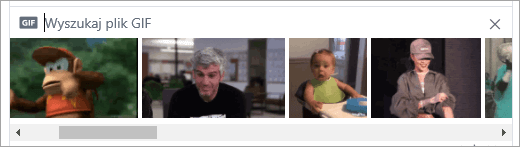
- W polu Wyszukaj plik GIF wpisz wyrażenie zawierające istotę tego, co chcesz przekazać, na przykład podziękowanie lub niespodziankę.
- Wybierz plik GIF, którego chcesz użyć, a następnie wybierz przycisk Opublikuj.
Obsługiwane pliki i rozmiary
Można dołączać pliki pdf, obrazy, pliki wideo, pliki pakietu Microsoft Office i nie tylko. Każdy wpis może zawierać maksymalnie 100 plików.
W przypadku obrazów przechowywanych w magazynie w chmurze rozwiązania Viva Engage:
- Maksymalny rozmiar jednego załącznika pliku wynosi 5 gigabajtów (GB) dla sieci korporacyjnych Engage i 100 megabajtów (MB) dla sieci Engage Basic.
- Maksymalne wymiary to 7680 pikseli szerokości i 4320 pikseli wysokości, a maksymalny rozmiar obrazu to 10 megabajtów (MB).
- Wbudowane odtwarzanie wideo obsługuje typy plików wideo .wmv, .avi, .mpeg, .3gp, .flv, .mov, .mp4, .mpg, .ogm, mkv, ogv i .ogg typy plików wideo. Wybierz miniaturę pliku, aby obejrzeć klip wideo w tekście. Aplikacja Viva Engage używa usług Azure Media Services do wyświetlania klipów wideo.
W przypadku plików rozwiązania Viva Engage przechowywanych w programie SharePoint:
- Maksymalny rozmiar jednego załącznika to 15 gigabajtów (GB).
- Nie ma ograniczeń wymiarów dla obrazów, ale obowiązują ustawienia maksymalnego rozmiaru programu SharePoint w Twojej organizacji.
- Możesz dodać dowolny typ pliku.
Często zadawane pytania dotyczące załączników
Co się stanie z plikiem po jego dołączeniu?
Jeśli konwersacja zostanie opublikowana w społeczności, plik zostanie dodany do listy folderów Files dla społeczności, w której konwersacja jest publikowana. Aby znaleźć plik, wybierz społeczność, a następnie wybierz pozycję Files i wybierz plik lub przejdź do konwersacji zawierającej plik. Jeśli plik jest dołączony do konwersacji w społeczności połączonej z platformą Microsoft 365, zostanie zapisany w programie SharePoint na platformie Microsoft 365.
Czy mogę wybrać miejsce do przekazania pliku?
Nie. Jeśli połączona grupa może zapisywać pliki w programie SharePoint na platformie Microsoft 365, wszystkie nowe pliki dla tej społeczności będą tam zapisywane.
Czy wszystkie społeczności mogą przechowywać pliki aplikacji Engage w programie SharePoint na platformie Microsoft 365?
Nie. Nawet jeśli przechowywanie plików rozwiązania Viva Engage w programie SharePoint na platformie Microsoft 365 jest dostępne dla Twojej firmy, niektóre typy społeczności mogą przechowywać pliki tylko w rozwiązaniu Viva Engage:
- Wiadomości prywatne
- Społeczności zewnętrzne
- Wszystkie niepołączone społeczności
Czy mogę dodawać pliki bezpośrednio w folderze Aplikacje/Viva Engage w programie SharePoint na platformie Microsoft 365 i wyświetlać je na liście Files w usłudze Engage?
Nie. Aby wyświetlić lub wyszukać plik na liście aplikacji Files w aplikacji Viva Engage, musisz dołączyć go do konwersacji. Zalecamy, aby nie usuwać, nie przenosić ani nie zmieniać nazw plików w podfolderze Aplikacje/Viva Engage.
Praca z plikami w aplikacji Engage FAQ
Jak mogę przypiąć plik do strony głównej grupy?
Na stronie głównej społeczności w sekcji Przypięte w prawej części strony wybierz pozycję Dodaj, a następnie wybierz pozycję Dodaj link.
Tylko użytkownicy, którzy mają dostęp do pliku, mogą otworzyć przypięty plik.
Jak inni użytkownicy mogą zobaczyć plik opublikowany przeze mnie w usłudze Engage?
Sposób wyświetlania załącznika w kanale informacyjnym zależy od typu pliku. Każdy załącznik w postaci pliku innego niż obraz jest widoczny jako link pod wiadomością. Użytkownicy mogą wybrać link, aby wyświetlić plik. Załączniki w postaci obrazów są wyświetlane jako miniatury pod wpisem w konwersacji lub odpowiedzią. Aby wyświetlić obraz, użytkownicy mogą wybrać jego miniaturę.
Aplikacja People może także wyświetlać i pobierać pliki z listy grup Files lub z listy Files. Zaznacz plik, a następnie w okienku po prawej stronie w sekcji Akcje pliku wybierz pozycję Pobierz.
Kto może wyświetlać pliki publikowane przeze mnie w usłudze Engage?
Inaczej jest w przypadku plików rozwiązania Viva Engage przechowywanych w magazynie w chmurze usługi Engage i plików aplikacji Viva Engage przechowywanych w programie SharePoint na platformie Microsoft 365.
W przypadku plików przechowywanych w aplikacji Viva Engage:
- Jeśli plik zostanie przekazany do społeczności publicznej, każda osoba w sieci Viva Engage może uzyskać do niego dostęp.
- Jeśli plik zostanie opublikowany w prywatnej społeczności, tylko członkowie tej społeczności mogą go wyświetlać i edytować. Możesz także udostępnić plik osobom, które nie są członkami społeczności.
- Goście na poziomie sieci mogą wyświetlać i przekazywać pliki w społecznościach, do których należą.
- Goście na poziomie konwersacji mogą wyświetlać pliki, do których odwołuje się konwersacja, i przekazywać pliki do konwersacji.
- Goście zewnętrzni mogą wyświetlać i przekazywać pliki w społecznościach, do których należą.
W przypadku plików przechowywanych w programie SharePoint na platformie Microsoft 365:
Jeśli plik zostanie przekazany do społeczności publicznej, każdy zwykły użytkownik aplikacji Viva Engage w sieci Viva Engage może uzyskać dostęp do pliku.
Jeśli plik zostanie opublikowany w prywatnej społeczności, zwykli użytkownicy będący członkami tej społeczności mogą go wyświetlać i edytować. Członkowie społeczności mogą również udostępniać plik innym użytkownikom rozwiązania Viva Engage, którzy nie są członkami społeczności.
Goście na poziomie sieci nie mają domyślnego dostępu do wyświetlania plików platformy Viva Engage zapisanych w programie SharePoint na platformie Microsoft 365.
- Jeśli chcesz, aby mogli oni żądać dostępu do wyświetlania określonych plików, muszą zostać dodani jako Azure goście B2B w dzierżawie platformy Microsoft 365. Aby uzyskać więcej informacji, zobacz dokumentację B2B usługi Azure Active Directory.
- Jeśli chcesz, aby mogli oni przekazywać pliki do określonej społeczności lub mieli domyślny dostęp do plików przekazanych do programu SharePoint na platformie Microsoft 365, dodaj ich jako członków społeczności w programie SharePoint na platformie Microsoft 365.
Goście na poziomie konwersacji nie mają domyślnego dostępu do żadnych plików zapisanych w programie SharePoint na platformie Microsoft 365. Jeśli chcesz, aby mogli oni żądać dostępu do określonych plików w konwersacji, dodaj ich jako gości B2B platformy Azure w dzierżawie platformy Microsoft 365. Nie mogą przekazywać plików.
Goście zewnętrzni mogą być wyłącznie członkami społeczności zewnętrznych. Społeczności zewnętrzne przechowują pliki tylko w aplikacji Viva Engage.
Jak mogę udostępnić plik poszczególnym współpracownikom?
Wyślij prywatną wiadomość do tych współpracowników i dołącz plik do wiadomości lub, jeśli plik jest już wymieniony na stronie Files, wybierz plik, a następnie wybierz pozycję Udostępnij.
Czy funkcja wyszukiwania sprawdza zawartość plików, czy tylko ich nazwy?
W przypadku plików przechowywanych w Viva Engage wyszukiwanie obejmuje 5000 pierwszych znaków najnowszej wersji plików w formacie Viva Engage.docx, .pptx i .pdf, jak również metadane, takie jak tytuł i autor.
W przypadku plików przechowywanych w programie SharePoint na platformie Microsoft 365 wyszukiwanie aplikacji Viva Engage wyszukuje tylko tytuł i autora. Jeśli chcesz przeszukać zawartość plików przechowywanych w programie SharePoint na platformie Microsoft 365, musisz przejść do biblioteki dokumentów.
Jak usunąć plik?
Tylko właściciel pliku i administratorzy grupy mogą usunąć plik. W rozwiązaniu Viva Engage wybierz plik i w sekcji Akcje pliku wybierz pozycję Usuń ten plik.
Uwaga
Zawsze usuwaj plik za pośrednictwem aplikacji Viva Engage. Nie usuwaj pliku rozwiązania Viva Engage bezpośrednio z biblioteki dokumentów programu SharePoint na platformie Microsoft 365, w której jest on przechowywany, ponieważ linki do niego pozostaną w rozwiązaniu Viva Engage.
Co się stanie z plikiem, jeśli usunę wiadomość, do której został przeze mnie dołączony?
Plik będzie nadal przechowywany w grupie, w której opublikowano wiadomość. Jeśli chcesz go usunąć, wybierz pozycję Files, wybierz plik, a następnie w obszarze Akcje plików wybierz pozycję Usuń ten plik.
Co się stanie z plikami, które już mamy w usłudze Engage, gdy moja firma zacznie używać plików przechowywanych w programie SharePoint na platformie Microsoft 365?
Nie ma żadnych zmian dla społeczności niepołączonych. W przypadku połączonych grup istniejące pliki pozostają w magazynie w chmurze rozwiązania Viva Engage i są tylko do odczytu. Wszystkie nowe pliki w połączonych grupach są przechowywane w programie SharePoint na platformie Microsoft 365. Oznacza to, że aby edytować plik, który był wcześniej przechowywany w aplikacji Viva Engage, musisz przekazać plik ponownie. Wszystkie przyszłe poprawki będą przechowywane w programie SharePoint na platformie Microsoft 365.