
Wydarzenia umożliwiają liderom dzielenie się swoją strategią i promowanie kultury, jednocześnie pomagając pracownikom nawiązywać kontakty, nawiązywać kontakty i wymieniać się pomysłami. Konwersacje pomagają utrzymać zaangażowanie uczestników przed wydarzeniem, w jego trakcie i po jego zakończeniu. Uczestnicy mogą dołączyć ze swojego komputera lub urządzenia przenośnego.
Każdy użytkownik może tworzyć wydarzenia Engage w swojej historii, a administratorzy społeczności mogą tworzyć wydarzenia Engage dla swojej społeczności. Wydarzenia Engage obsługują trzy typy zdarzeń: emisje, spotkania i asynchroniczne. W tych scenariuszach łączymy supermożliwości aplikacji Teams i Engage w ujednolicone środowisko wydarzeń.
Role organizatorów i osób prowadzących
Organizator jest twórcą zdarzenia. Organizatorzy mają pełną kontrolę nad możliwościami edytowania i usuwania zdarzeń.
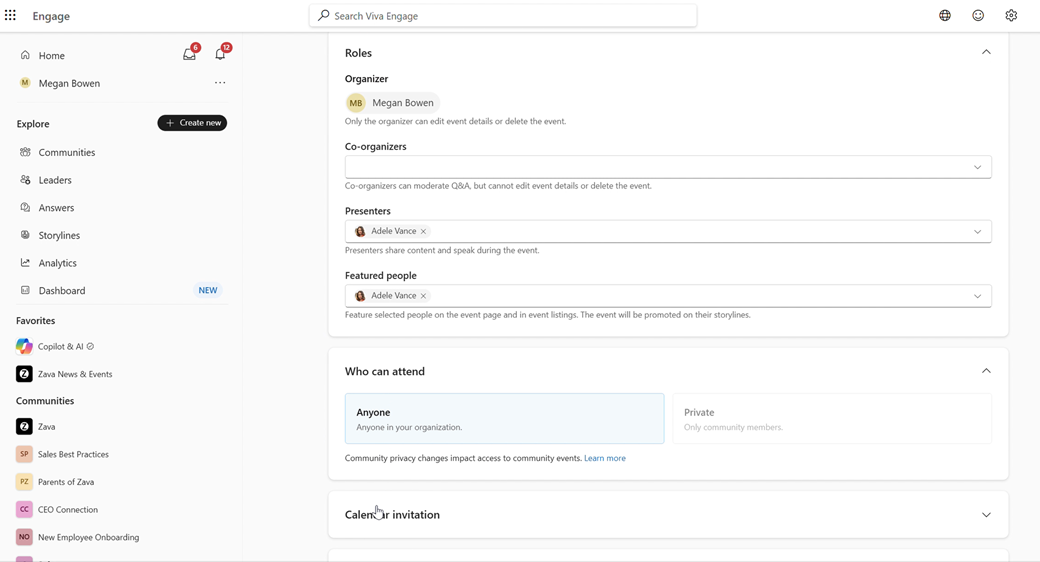
Wydarzenia w ramach usługi Engage obsługuje do 10 współorganizatorów. Współorganizatorzy mogą moderować wydarzenia, zmieniać opcje interakcji, takie jak moderowanie kanału informacyjnego wydarzenia i anonimowe zaangażowanie, oraz aktualizować nagrania wydarzeń po wydarzeniu.
Organizatorzy mogą przedstawiać ludzi jako twarze wydarzenia. Wyróżnieni użytkownicy są wyświetlani na stronie docelowej zdarzenia. Zdarzenie pojawi się w scenariuszu wyróżnionych użytkowników, którzy mają dostęp do zdarzenia.
Organizatorzy i współorganizatorzy nie są widoczni dla uczestników na stronie zdarzenia i nie są widoczni na kartach zdarzeń.
Organizatorzy wyznaczają osoby prowadzące , które będą udostępniać zawartość i zabierać głos podczas wydarzenia. Jest to zsynchronizowane z ustawieniami osoby prowadzącej w aplikacji Teams.
Osobami prowadzącymi mogą być wszystkie osoby z Twojej organizacji. Mogą prezentować swój ekran oraz udostępniać głos i obraz wideo podczas wydarzenia.
Ważne
Środowisko internetowe aplikacji Microsoft Teams nie obsługuje tworzenia spotkań pracowników. Zawsze używaj aplikacji klasycznej Teams, aby uzyskać dostęp do tej funkcji podczas emisji Engage.
Gdzie odbywają się wydarzenia?
Wydarzenia Engage odbywają się w dwóch lokalizacjach: scenariuszu lidera lub w społeczności w usłudze Engage lub Microsoft Teams.
Publiczne i prywatne wydarzenia scenariusza
Wydarzenia scenariusza oferują kontrolę nad tym, czy wydarzenie jest publiczne, czy prywatne. Poniżej znajduje się zestawienie tych dwóch opcji widoczności:
| Wydarzenia publiczne dotyczące scenariuszy |
|
|---|---|
| Wydarzenia prywatne scenariusza |
|
Zdarzenia społeczności
Wydarzenia społeczności są objęte standardowymi ustawieniami prywatności społeczności gospodarzy.
- Wydarzenia programu Engage w społecznościach publicznych są widoczne dla wszystkich osób w organizacji.
- Engage zdarzenia w społecznościach prywatnych są widoczne tylko dla członków społeczności.
Wydarzenia społeczności odbywają się zgodnie z prywatnością społeczności w momencie jej tworzenia. Poniższa tabela jasno przedstawia zachowanie zdarzeń (już utworzonych – przeszłych i nadchodzących), gdy administrator społeczności wprowadza zmiany w ustawieniach prywatności społeczności:
| Typ zdarzenia | Zmiana dotycząca prywatności społeczności | Członkostwo użytkowników | Dostęp do strony wydarzenia | Aktywność w kanale informacyjnym | Dostęp do podglądu na żywo | Dostęp VoD |
|---|---|---|---|---|---|---|
| Asynchroniczne | Publiczny > Prywatny | Osoba niebędąca członkiem | Nie | Nie | Nie | Nie |
| Spotkanie | Publiczny > Prywatny | Osoba niebędąca członkiem | Nie | Nie | Tak | Nie |
| Emisja | Publiczny > Prywatny | Osoba niebędąca członkiem | Nie | Nie | Tak (w tym oglądanie w aplikacji Engage) | Nie |
| Asynchroniczne | Prywatny, > publiczny | Osoba niebędąca członkiem | Tak | Tak | Nie | Tak |
| Spotkanie | Prywatny, > publiczny | Osoba niebędąca członkiem | Tak | Tak | Nie | Tak |
| Emisja | Prywatny, > publiczny | Osoba niebędąca członkiem | Tak | Tak | Nie (w tym oglądanie w aplikacji Engage) | Tak |
Utwórz nowe wydarzenie w ramach interakcji Engage
Istnieją dwa sposoby tworzenia nowego wydarzenia w ramach interakcji Engage.
a. Przejdź do swojego scenariusza lub społeczności i wybierz kartę >WydarzeniaUtwórz wydarzenie. Przejdź do swojego scenariusza lub społeczności.
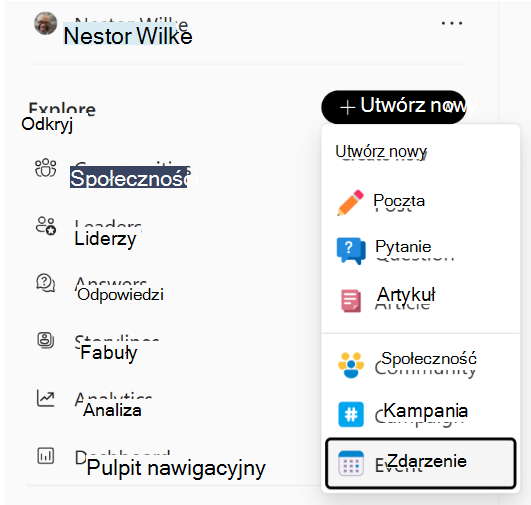
b. Jeśli masz dostęp do scenariusza, utwórz nowe wydarzenie na najwyższym poziomie aplikacji Engage. W lewym obszarze nawigacji wybierz pozycję Utwórz nowy i wybierz pozycję Zdarzenie.
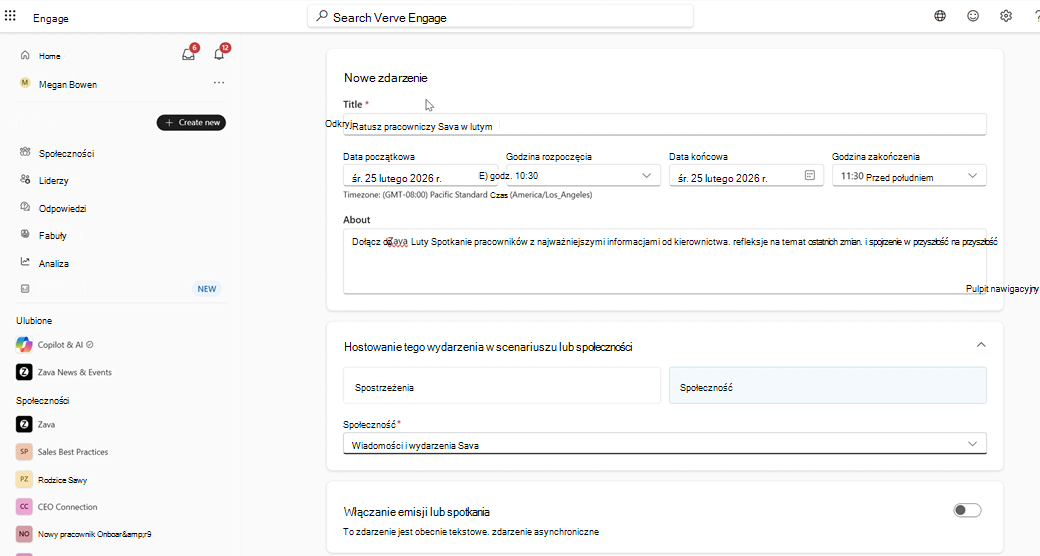
Wypełnij tytuł, daty i godziny oraz inne sekcje tego formularza. Data rozpoczęcia i zakończenia określają przedział czasowy zdarzenia.
Zdecyduj, czy chcesz hostować to wydarzenie w scenariuszu , czy w społeczności.
Na tej podstawie określono, kto może uczestniczyć w wydarzeniu i gdzie będą przechowywane zawartość.- Aby tworzyć zdarzenia społeczności , musisz być administratorem społeczności.
- Aby utworzyć wydarzenia scenariusza , musisz mieć własny scenariusz, ale możesz też być pełnomocnikiem lidera i mieć dostęp do fabuły liderów.
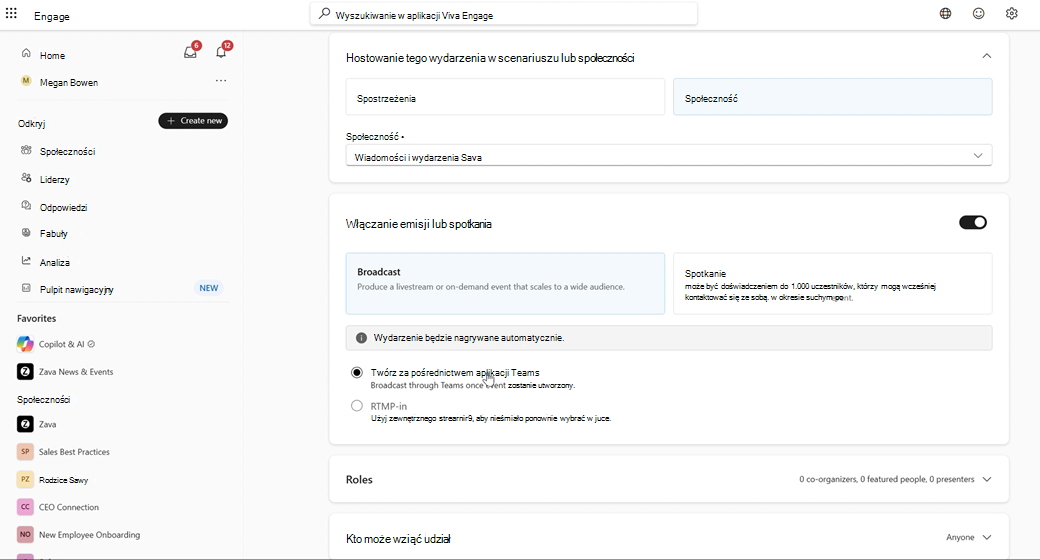
Wybierz jeden z trzech typów zdarzeń: asynchroniczne, spotkanie lub emisja. Asynchroniczny jest wartością domyślną.
Pozostaw przełącznik Włącz emisję lub spotkanie w pozycji WYŁĄCZONE, aby utworzyć zdarzenie asynchroniczne bez możliwości obsługi wideo. Aby zapoznać się z następnymi krokami, zobacz Zdarzenia asynchronicznego Engage.
Włącz przełącznik Włącz emisję lub spotkanie , aby wybrać emisję lub spotkanie. Aby zapoznać się z następnymi krokami, zobacz Spotkania w wydarzeniach Engage lub aby skonfigurować emisję, zobacz Emisje w wydarzeniach Engage.
Po utworzeniu zdarzenia wyznaczeni organizatorzy, współorganizatorzy i osoby prowadzące otrzymają zaproszenie w kalendarzu.
Ważne
Nie wprowadzaj żadnych zmian w zdarzeniu w programie Outlook ani w kalendarzu aplikacji Teams. Wszystkie zmiany zdarzenia muszą być wykonywane w aplikacji Viva Engage.
Moderowanie wydarzenia Engage
Organizatorzy i współorganizatorzy wydarzenia mogą zarządzać dyskusjami i odpowiedziami w trakcie wydarzenia.
Po włączeniu moderowania organizatorzy mogą przeglądać wpisy dotyczące pytań i dyskusji, zanim zostaną one opublikowane dla wszystkich użytkowników. Odpowiedzi nie mogą być moderowane. Organizatorzy mogą również prywatnie odpowiadać na niepublikowane pytania uczestników. Organizator może skomentować przyczynę odrzucenia pytania lub poprosić o dalsze wyjaśnienia przed publikacją. Te odpowiedzi nie są widoczne dla innych uczestników, a po opublikowaniu konwersacji nie są już widoczne dla nikogo.
Anonimowe wpisy i komentarze są w pełni anonimowe, co oznacza, że nie są skojarzone z użytkownikiem przez cały okres zapewniania zgodności i nie będą wyświetlane na karcie Moje wpisy publikującego użytkownika.
| Odkładanie lub wyłączanie pytań |
|
|---|---|
| Monitorowanie pytań |
|
Ważne
Nie wyłączaj odpowiedzi&odpowiedzi w opcjach spotkania.
Zaproszenia w kalendarzu
Podczas zapisywania nowo utworzonego zdarzenia organizatorzy, współorganizatorzy i osoby prowadzące automatycznie otrzymują zaproszenia z kalendarza. Wszelkie aktualizacje wydarzeń w aplikacji Engage od organizatora są odzwierciedlane w tym zaproszeniu. Szczegóły operacji obejmują:
- Otrzymane zaproszenia nie powinny być edytowane ani przesyłane dalej z aplikacji Teams lub programu Outlook.
- Jeśli chcesz wprowadzić jakiekolwiek zmiany w wydarzeniu, zrób to na stronie wydarzenia Engage. Zmiany z zewnątrz w zaproszeniu nie będą miały wpływu na wydarzenie w aplikacji Engage.
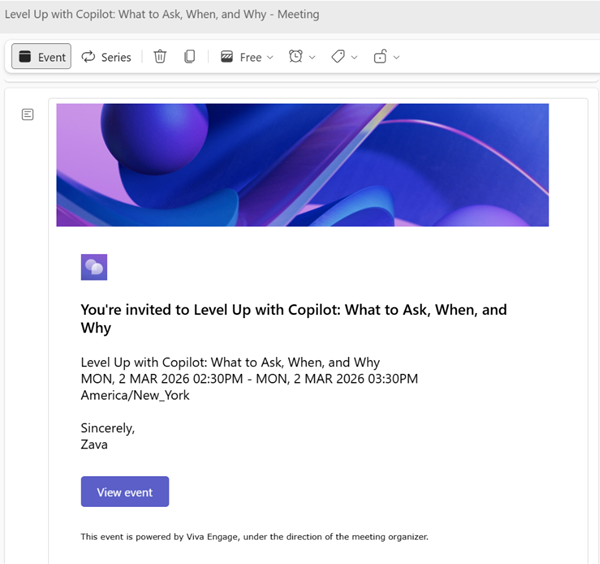
Uczestnicy mogą szybko dodawać lub odbierać zaproszenia z kalendarza dla każdego wydarzenia:
- Utwórz nowe zaproszenie: organizator tworzy nowe zaproszenie ze szczegółami i wysyła je o wybranej godzinie do uczestników;
- Dodaj do kalendarza: potencjalni uczestnicy mogą wybrać pozycję Dodaj do kalendarza na stronie zdarzenia, aby dodać zdarzenie do swojego kalendarza.
Ważne
Akcja Dodaj.do kalendarza adresata powoduje dodanie pliku statycznego .ics do kalendarza uczestnika. Przyszłe aktualizacje zdarzenia wprowadzone przez organizatora (takie jak data/godzina/opis) nie powodują automatycznego aktualizowania zaproszeń uczestników.
Uwaga
Uczestnicy prywatnych spotkań scenariuszy automatycznie otrzymują zaproszenie w kalendarzu.
Ważne
W przypadku wszystkich wydarzeń grupy społecznościowe nie otrzymują zaproszeń w kalendarzu, nawet jeśli nazwa społeczności jest wyświetlana w zaproszeniu. Możesz dodawać je pojedynczo lub jako listę dystrybucyjną, aby otrzymywać zaproszenia.
Dołącz do wydarzenia
Na stronie docelowej wydarzenia organizatorzy wydarzenia mogą znaleźć najlepsze rozwiązania dotyczące promocji wydarzenia i mogą rozpocząć zbieranie pytań od uczestników wydarzenia, zanim rozpocznie się część wydarzenia na żywo.
W dniu wydarzenia, gdy wydarzenie jest "na żywo", zaproszone osoby wybierają pozycję Dołącz do spotkania lub Dołącz do emisji na stronie docelowej zdarzenia lub w kalendarzu zaproszenia, jeśli organizator wysłał osobne zaproszenia.
Oprócz wyświetlania i dołączania do zdarzeń za pośrednictwem aplikacji Engage w sieci Web i na urządzeniach przenośnych, wyświetlaj zdarzenia bezpośrednio w społecznościach w usłudze Teams. Niezależnie od tego, czy użytkownik korzysta z aplikacji internetowej Engage, Microsoft Teams, mobilnej aplikacji Engage, czy też aplikacji mobilnej Teams, użytkownicy mogą wyświetlać wydarzenia Engage i uczestniczyć w nich.
Uwaga
Jeśli skopiujesz link ze zdarzenia w obszarze Społeczności w aplikacji Teams, przekieruje on użytkowników bezpośrednio do aplikacji Teams.
Zarządzanie nagraniami zdarzeń wideo na żądanie (VoD)
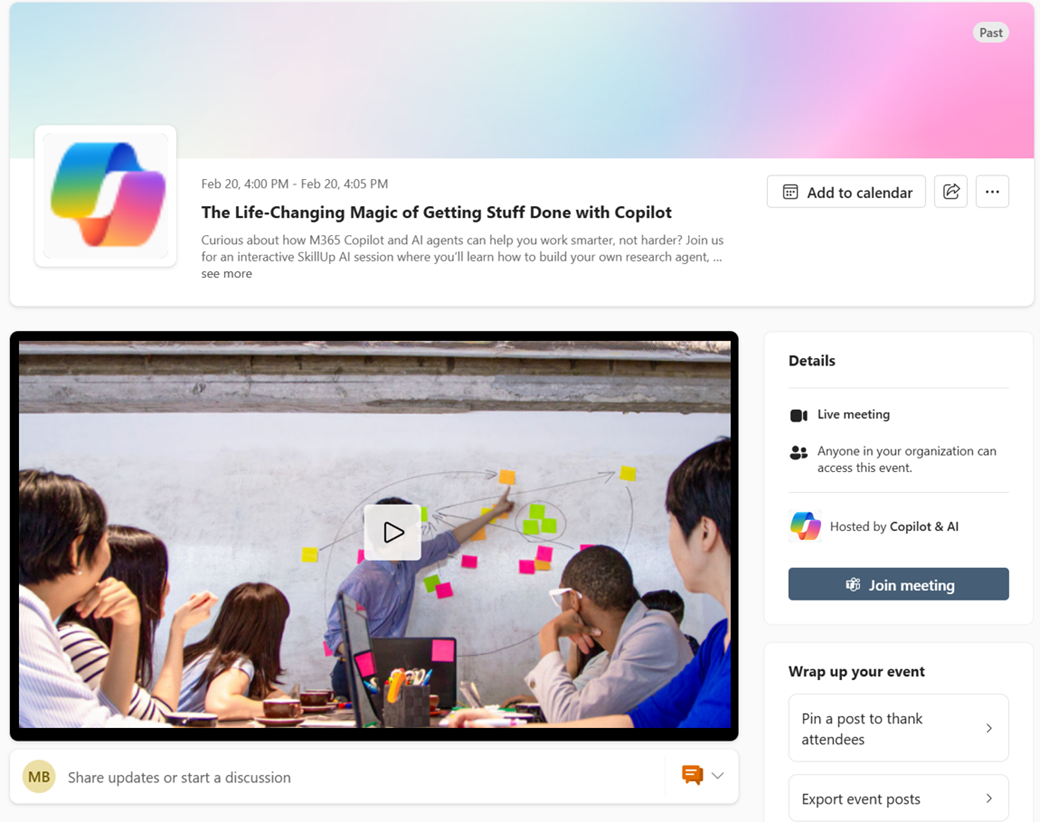 Po zakończeniu części wydarzenia poświęconej spotkaniu wideo na żywo, jeśli wydarzenie było nagrywane, nagranie (wideo na żądanie) pojawi się u góry strony docelowej wydarzenia, zapewniając do niego łatwy dostęp.
Ważne
Aby upewnić się, że nagranie zdarzenia jest widoczne na stronie zdarzenia, upewnij się, że zostało ono nagrane. Domyślnie nagrywanie jest WŁĄCZONE w przypadkach użycia emisji i spotkań. Organizatorzy powinni wcześniej potwierdzić ustawienia nagrywania wideo dla każdego wydarzenia w opcjach spotkania Microsoft Teams.
Nagrania wideo ze spotkań i emisji spotkań społeczności są automatycznie zapisywane na dysku programu SharePoint społeczności gospodarzy. Dziedziczy ona uprawnienia dostępu społeczności.
- W przypadku publicznych spotkań społeczności każda osoba w sieci może automatycznie zobaczyć VoD.
- W przypadku prywatnych spotkań społeczności wszyscy zaproszeni uczestnicy mogą automatycznie wyświetlać VoD.
Scenariusze spotkań i nagrania emisji są przechowywane w usłudze OneDrive organizatora i podlegają uprawnieniom dostępu aplikacji Microsoft Teams określonym przez wykaz uczestników czatu. Organizator musi wybrać opcję Aktualizuj nagranie , aby upewnić się, że wszyscy zaproszeni uczestnicy widzą VoD dla spotkań prywatnych, a wszyscy w sieci mogą zobaczyć VoD dla spotkań publicznych.
Aby zaktualizować nagranie spotkania przy użyciu nowej wersji, wybierz pozycję Aktualizuj nagranie z nagłówka przepełnienia na stronie zdarzenia, zastąp link i wybierz pozycję Aktualizuj. Nagranie jest aktualizowane i zapewnia dostęp na podstawie ustawień linku nagrywania.
Po zakończeniu wydarzenia sprawdź, czy Twoje nagranie nie zostało podzielone przez aplikację Teams na wiele wideo. Dzieje się tak, gdy klipy wideo są długie i przekraczają limit magazynowania nagrań aplikacji Teams. Wszystkie nagrania zostaną przekazane do odpowiedniej lokalizacji Engage. W przypadku zdarzeń społeczności na dysku programu SharePoint społeczności gospodarzy & zdarzeń scenariusza w usłudze One Drive organizatora może być konieczne scalenie ich i zaktualizowanie linku do nagrywania.
Najlepsze rozwiązania dotyczące organizowania wydarzeń
Aby zapewnić jak najlepszą frekwencję na wydarzeniu, skorzystaj z poniższych najlepszych rozwiązań dotyczących planowania.
Promuj wydarzenie z co najmniej 24-godzinnym wyprzedzeniem. Udostępnij link do zdarzenia za pośrednictwem wpisów, ogłoszeń lub zaproszeń kalendarza z platformy Viva Engage, aplikacji Microsoft Teams, programu Outlook lub programu SharePoint na platformie Microsoft 365.
W zaproszeniu przypomnij osobom, że mogą dołączyć z dowolnego urządzenia lub obejrzeć nagranie później.
Wybierz godzinę, która pomieści najwięcej uczestników w różnych strefach czasowych.
Wysyłaj przypomnienia dzień przed i tuż przed wydarzeniem - to działa!
Nabierz rozpędu, zachęcając uczestników do zadawania pytań w tygodniu poprzedzającym wydarzenie.
Motywuj współpracowników, zachęcając ich do odpowiadania na pytania:
- Filtruj pytania bez odpowiedzi i odpowiadaj na nie.
- Oznacz najlepsze odpowiedzi, zaznaczając ikony znacznika wyboru poniżej odpowiedzi.
- @Mention konkretnych osób, aby odpowiedzieć na pytanie.
Po zakończeniu zdarzenia kontynuuj konwersacje z następującymi działaniami w związku z pytaniami bez odpowiedzi.
Dowiedz się więcej
Uczestniczenie w wydarzeniu Engage
Asynchroniczne wydarzenia Engage
Transmisje podczas wydarzeń Engage
Spotkania podczas wydarzeń Engage