
Wydarzenia na żywo aplikacji Viva Engage łączą społeczności, umożliwiając liderom dzielenie się strategią i kulturą, jednocześnie pomagając pracownikom łączyć się, nawiązywać kontakty i wymieniać się pomysłami. Uczestnicy mogą dołączyć ze swojego komputera lub urządzenia przenośnego. Wbudowane dyskusje utrzymują aktywną konwersację przed, w trakcie i po zebraniu. Aplikacja Microsoft Teams obsługuje przesyłanie strumieniowe i nagrywanie, a nagrania są dostępne do odtworzenia po zakończeniu wydarzenia.
Wydarzenia na żywo z ratuszem w usłudze Teams na platformie Engage obsługują do 10 współorganizatorów. W przypadku wydarzeń z ponad 10 000 uczestników potrzebujesz licencji usługi Teams Premium. Program pomocy dotyczącej wydarzeń na żywo na platformie Microsoft 365 (LEAP) może pomóc w lepszym zapoznaniu się z konfigurowaniem i prowadzeniem zebrań. Program LEAP jest również dostępny podczas wydarzenia, aby pomóc w razie jakichkolwiek pytań lub problemów. Aby uzyskać więcej informacji na temat programu LEAP, zobacz Program pomocy dla wydarzeń na żywo na platformie Microsoft 365. Dla więcej niż 20 000 uczestników wymagane jest użycie programu LEAP.
Administratorzy społeczności mogą teraz tworzyć wydarzenia na żywo aplikacji Viva Engage w społecznościach dzięki ulepszonemu spotkaniu pracowników w aplikacji Teams. Łączy ono znane funkcje wydarzeń na żywo w aplikacji Teams z nowymi funkcjami na potrzeby dostarczania wysokiej jakości wydarzeń na dużą skalę.
Aby rozpocząć, wybierz pozycję Utwórz zdarzenie w prawym panelu na karcie Zdarzenia lub Konwersacja .
Wybierz pozycję Nowy (spotkanie pracowników aplikacji Teams) jako opcję emisji, a następnie wybierz pozycję Dalej.

Wprowadź nazwę zdarzenia, godzinę rozpoczęcia i zakończenia zdarzenia oraz opis. Czas wydarzenia automatycznie korzysta ze strefy czasowej przeglądarki, więc wszyscy widzą go we własnym czasie lokalnym.
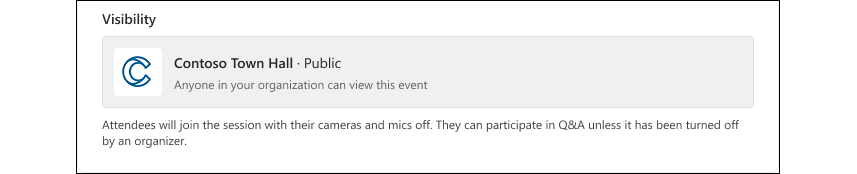
Widoczność zdarzeń określają ustawienia społeczności:
Zdarzenia na żywo w społecznościach publicznych są widoczne dla wszystkich osób w organizacji.
Zdarzenia na żywo w społecznościach prywatnych są widoczne tylko dla członków społeczności.
Uwaga
Jeśli zmienisz ustawienia społeczności po utworzeniu zdarzenia, zalecamy usunięcie wydarzenia i utworzenie nowego, aby zapewnić zastosowanie prawidłowych ustawień prywatności.
Współorganizatorzy mogą zarządzać wydarzeniem, ale nie mogą edytować szczegółów zdarzenia. Osobami prowadzącymi mogą być wszystkie osoby z Twojej organizacji. Mogą prezentować swój ekran oraz udostępniać głos i obraz wideo podczas wydarzenia.
Określ spotkanie pracowników Ustawienia wydarzenia:
Uwaga
Administratorzy muszą użyć zasad spotkania, aby włączyć protokół RTMP-in dla organizatorów zdarzeń, jak opisano w tym artykule.
RTMP-in: Masz dwie opcje tworzenia wydarzeń na żywo:
- Użyj usługi Microsoft Teams (wyłączony protokół RTMP): Ta opcja służy do produkcji bezpośrednio w aplikacji Microsoft Teams.
- Użyj zewnętrznej aplikacji lub urządzenia (z włączonym protokołem RTMP). Do produkcji przy użyciu zewnętrznej aplikacji lub zewnętrznego urządzenia.
Ustaw to jako wydarzenie testowe: w tym przypadku wydarzenie testowe nie jest widoczne ani promowane dla uczestników po jego opublikowaniu. Po utworzeniu go nie możesz zmienić ustawień zdarzenia testowego.
Q&A: Domyślnie włączone i może być aktualizowane przed zdarzeniem, w jego trakcie lub po nim. Jeśli wyłączysz odpowiedzi&odpowiedzi, uczestnicy nie będą mieli okna wydawcy, ale organizatorzy, współorganizatorzy i osoby prowadzące nadal będą mogli publikować w kanale. Istniejące wpisy będą widoczne dla wszystkich i można będzie się nimi zainteresować.
Wybierz pozycję Utwórz , aby opublikować zdarzenie.
Rola organizatorów i współorganizatorów
Po utworzeniu zdarzenia organizatorzy, współorganizatorzy i osoby prowadzące otrzymają zaproszenie z kalendarza.
Ważne
Nie wprowadzaj żadnych zmian w zdarzeniu w programie Outlook ani w kalendarzu aplikacji Teams. Wszystkie zmiany zdarzenia muszą być wykonywane w aplikacji Viva Engage.
Członkowie społeczności nie otrzymują automatycznych zaproszeń na zdarzenie. Na razie musisz wysyłać ręczne zaproszenia do członków społeczności.
Porada
Organizatorzy mogą edytować lub usuwać zdarzenia z poziomu menu Więcej  . Współorganizatorzy mogą zarządzać pytaniami&odpowiedziami.
Organizatorzy i współorganizatorzy mogą uzyskać dostęp do opcji spotkania bezpośrednio na stronie zdarzenia. Użyj opcji spotkania, aby dostosować funkcję Zezwalaj na reakcje w celu zarządzania reakcjami na żywo podczas wydarzenia. Obsługa wydarzeń Reakcje na wydarzenia z maksymalnie 20 000 uczestników; W przypadku większych wydarzeń sugerujemy wyłączenie tych funkcji. Nie zmieniaj innych ustawień na tej stronie.
Uwaga
Organizatorzy mogą uzyskać szczegółowe informacje o zdarzeniach ze szczegółowych informacji organizatora po prawej stronie. Dane o zasięgu i zaangażowaniu są odświeżane co pięć minut.
Zarządzanie nagraniami wideo z wydarzeń
W przypadku wydarzenia zorganizowanego przez spotkanie pracowników w aplikacji Teams jest tworzone nagranie wideo po jego zakończeniu. Możesz również zastąpić nagranie zdarzenia, jeśli musisz wprowadzić zmiany w celu skrócenia wideo lub przenieść je do innego folderu. Aby nim zarządzać, użyj widżetu Zastąp nagranie zdarzenia w prawym panelu strony zdarzenia:
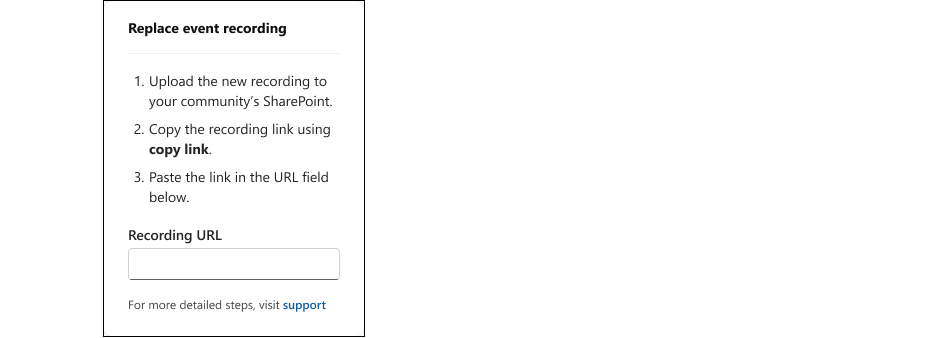
Wklej adres URL pliku, aby użyć dowolnego klipu wideo hostowanego w programie SharePoint. Upewnij się, że plik ma odpowiednie uprawnienia, ponieważ każdy, kto chce lub chce obejrzeć klip wideo, powinien mieć do niego dostęp.
Twórz wydarzenia na żywo za pomocą aplikacji Microsoft Teams w porównaniu z aplikacją zewnętrzną lub urządzeniem
Uwaga
W aplikacji Viva Engage wydarzenia na żywo z ratuszem w aplikacji Teams obsługują sieć Microsoft eCDN (Enterprise content delivery network) i eCDN innych firm. Aby uzyskać więcej informacji na temat korzystania z usługi Microsoft eCDN, zobacz Integracja Microsoft eCDN z usługą Viva Engage.
Microsoft Teams: Aby utworzyć nowe wydarzenie na żywo w aplikacji Teams, wybierz pozycję Utwórz (otwórz aplikację Teams) w prawym panelu w celu otwarcia klienta aplikacji Teams. Większość użytkowników tworzy zdarzenia przy użyciu tej opcji.
Aplikacja lub urządzenie zewnętrzne: możesz również używać zewnętrznych narzędzi wideo do tworzenia wydarzeń na żywo (funkcja RTMP-in włączona). To umożliwia wyprodukowanie wydarzenia przy użyciu studia lub sprzętu do produkcji wideo i przesłanie go strumieniowo do aplikacji Teams przy użyciu protokołu Real-Time Messaging Protocol (RTMP). Zalecamy to, jeśli chcesz miksować wiele kanałów wideo i audio, używać wstępnie nagranej zawartości oraz zapewnić dopracowane środowisko o jakości transmisji.
Aby przygotować zdarzenie przy użyciu aplikacji lub urządzenia zewnętrznego, użyj informacji protokołu RTMP w opcjach spotkania w prawym panelu strony zdarzenia. Skopiuj te informacje do kodera.
Uwaga
Środowisko internetowe aplikacji Teams nie obsługuje produkcji zdarzeń. Użyj aplikacji Teams, aby uzyskać dostęp do tej funkcji.
Najlepsze rozwiązania dotyczące hostowania wydarzeń na żywo
Aby zapewnić jak najlepszą frekwencję na wydarzeniu na żywo, skorzystaj z tych najważniejszych wskazówek dotyczących planowania.
Promuj wydarzenie z co najmniej 24-godzinnym wyprzedzeniem. Udostępnianie linku do zdarzenia za pośrednictwem wpisów, ogłoszeń lub zaproszeń kalendarza z platformy Viva Engage, aplikacji Microsoft Teams, programu Outlook lub programu SharePoint na platformie Microsoft 365
W zaproszeniu przypomnij osobom, że mogą dołączyć z dowolnego urządzenia lub obejrzeć nagranie później.
Wybierz godzinę, która pomieści najwięcej uczestników w różnych strefach czasowych.
Wysyłaj przypomnienia dzień przed i tuż przed wydarzeniem - to działa!
Nabierz rozpędu, zachęcając uczestników do zadawania pytań w tygodniu poprzedzającym wydarzenie.
Motywuj współpracowników poprzez moderowanie pytań&odpowiedzi:
- Filtruj pytania bez odpowiedzi i odpowiadaj na nie.
- Oznacz najlepsze odpowiedzi, zaznaczając ikony znacznika wyboru poniżej odpowiedzi.
- @Mention konkretnych osób, aby odpowiedzieć na pytanie.
Po zakończeniu zdarzenia kontynuuj konwersacje z następującymi czynnościami dotyczącymi pytań bez odpowiedzi.