
Jeśli podczas korzystania z Microsoft Store w systemie Windows lub próby jego otwarcia zostanie wyświetlony komunikat o błędzie "Spróbuj ponownie" lub "Błąd 0x80131500", wypróbuj następujące rozwiązania.
Rozwiń sekcję, aby dowiedzieć się więcej:
Resetowanie aplikacji Microsoft Store
- Naciśnij i przytrzymaj klawisz
 logo Windows, a następnie naciśnij klawisz R , aby otworzyć okno dialogowe Uruchamianie.
 - Wprowadźwsreset.exe, a następnie wybierz przycisk OK.
Uwaga
Zostanie otwarte puste okno wiersza polecenia. Po około dziesięciu sekundach automatycznie się zamknie, a w jego miejsce otworzy się Microsoft Store.
Sprawdź aktualizacje
Upewnij się, że system Windows ma zainstalowane najnowsze aktualizacje.
Uwaga
Jeśli używasz systemu Windows 10 w wersji starszej niż 15063, musisz zaktualizować system Windows lub przejść do www.microsoft.com/store. Aby sprawdzić używaną wersję systemu Windows, poszukaj tutaj pola z etykietą "Kompilacja systemu operacyjnego".
Zaktualizuj aplikację Microsoft Store do najnowszej wersji.
Sprawdź ustawienia czasu i lokalizacji.
Uruchom narzędzie do rozwiązywania problemów ze sklepem Microsoft Store (tylko Windows 10)
Użytkownicy systemu Windows 10 mogą uruchomić narzędzie do rozwiązywania problemów z aplikacją Store.
Wybierz dodatkowe narzędzia do rozwiązywania problemów.
Przewiń w dół, aby wybrać
 aplikacje ze Sklepu Windows.
Wybierz pozycję Uruchom narzędzie do rozwiązywania problemów.
Aktualizowanie ustawień internetowego protokołu TLS
Wybierz ikonę
systemu Windows, aby otworzyć menu Start, a następnie wyszukaj pozycję Uruchom.Enter inetcpl.cpl w oknie dialogowym Uruchamianie i naciśnij OK.
Wybierz kartę Zaawansowane i przewiń w dół.
Sprawdź ustawienia Użyj protokołu TLS :
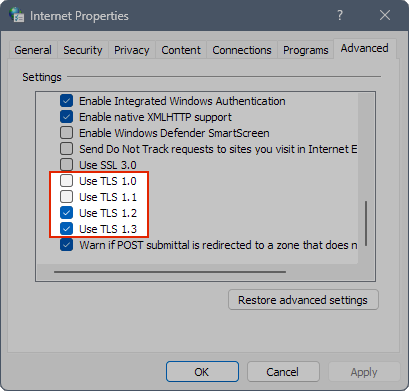
Upewnij się, że pola Użyj TLS 1.0 i Użyj TLS 1.1 nie są zaznaczone.
Upewnij się, że opcje Użyj TLS 1.2 i Użyj TLS 1.3 są zaznaczone.
Uwaga
W ustawieniach może być komunikat "Użyj TLS 1.3 (eksperymentalne)". Wszystko jest w porządku, ale upewnij się, że jest zaznaczone.
Naciśnij przycisk OK , aby zapisać ustawienia.
Potrzebujesz dodatkowej pomocy?
Skontaktuj się z pomocą techniczną
Aby uzyskać pomoc techniczną, przejdź do strony Skontaktuj się z pomocą techniczną Microsoft, wprowadź problem i wybierz pozycję Uzyskaj pomoc. Jeśli nadal potrzebujesz pomocy, wybierz pozycję Skontaktuj się z pomocą techniczną, aby przejść do najlepszej opcji pomocy technicznej.
W celu uzyskania pomocy przedsprzedażowej lub w kwestiach związanych z zakupem skontaktuj się z działem wsparcia sprzedaży.