Aby przejrzeć zakupy aplikacji, gier lub subskrypcji, śledzić zamówienia lub wyświetlać i drukować faktury, zaloguj się na stronie historii zamówień. Wybierz pozycję "Konto osobiste" lub "Konto służbowe" poniżej, aby wybrać typ konta.
Pobierz lub wydrukuj szczegóły zamówienia konta Microsoft
Zaloguj się na stronie historii zamówień w witrynie account.microsoft.com/billing
Porada
Jeśli masz więcej niż jedno konto Microsoft, upewnij się, że logujesz się do odpowiedniego konta dla tych zakupów.
Wybierz pozycję & rozliczeń > Historia zamówień, a następnie w obszarze Uściślanie wybierz odpowiednie zamówienie i zakres dat.
Znajdź opłaty mające stan Wykorzystano lub Zrealizowane. Opłaty mające stan Oczekujące nie zostały jeszcze zaksięgowane zgodnie z opcją płatności.
Aby wydrukować fakturę, wybierz pozycję Szczegóły zamówienia w odpowiednim zamówieniu, a następnie wybierz pozycję Drukuj. Możesz także wydrukować stronę przy użyciu funkcji drukowania w przeglądarce. W programie Microsoft Edge kliknij prawym przyciskiem myszy w dowolnym miejscu na stronie (lub wybierz i przytrzymaj, jeśli korzystasz z urządzenia z ekranem dotykowym), a następnie wybierz pozycję Drukuj.
Znajdowanie zestawień salda konta Microsoft
Po opublikowaniu opłaty zgodnie z Twoją opcją płatności kwota i opis zostaną wyświetlone na wyciągu z tej opcji płatności. Zależnie od sposobu płatności może to być wyciąg karty kredytowej, operatora sieci komórkowej lub innej opcji płatności.
Zobacz też
Co zrobić w przypadku nieoczekiwanych opłat od firmy Microsoft.
Anulowanie subskrypcji firmy Microsoft
Zwracanie towarów kupionych od Microsoft z opcją wymiany lub zwrotu pieniędzy
Sprawdzanie historii zakupów w usłudze Xbox
Odnośnik zamówienia gościa
Potrzebujesz dodatkowej pomocy?
Jak zbadać opłatę rozliczeniową od firmy Microsoft
Skontaktuj się z pomocą techniczną
Aby uzyskać pomoc techniczną, przejdź do pozycji Kontakt z pomoc techniczna firmy Microsoft, wprowadź problem i wybierz pozycję Uzyskaj pomoc. Jeśli nadal potrzebujesz pomocy, wybierz pozycję Skontaktuj się z pomocą techniczną, aby przejść do najlepszej opcji pomocy technicznej.
W celu uzyskania pomocy przedsprzedażowej lub w kwestiach związanych z zakupem skontaktuj się z działem wsparcia sprzedaży.
Pobieranie lub drukowanie szczegółów zamówienia konta służbowego
Sprawdź swoje zamówienia, śledź zwroty i wyświetl stan zwrotu kosztów — wszystko z jednego miejsca.
Wyświetlanie zamówień na konto służbowe w Sklepie Microsoft
Przejdź do https://www.microsoft.com/store/b/business konta służbowego i zaloguj się przy użyciu onmicrosoft.com wiadomości e-mail wygenerowanych po utworzeniu konta.
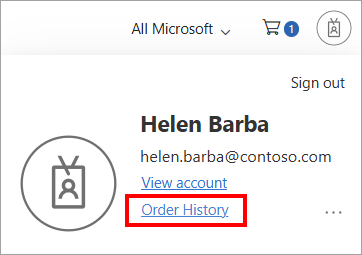
Uzyskaj dostęp do zamówienia na dwa sposoby: ze strony głównej small business po zalogowaniu się lub z ikony konta służbowego.

Wybierz pozycję Historia zamówień i znajdź swoje zakupy na liście zamówień.
Wyświetl szczegóły zamówienia konta służbowego w Centrum administracyjne platformy Microsoft 365
Aby uzyskać szczegółowe informacje dotyczące zarządzania zamówieniami, w tym rozliczeń i faktur:
- Otwórz historię zamówień, znajdź zamówienie, które chcesz zarządzać, i wybierz pozycję Wyświetl szczegóły zamówienia, aby rozwinąć.

- Wybierz pozycję Zarządzaj tym elementem, aby otworzyć zamówienie w Centrum administracyjne platformy Microsoft 365.
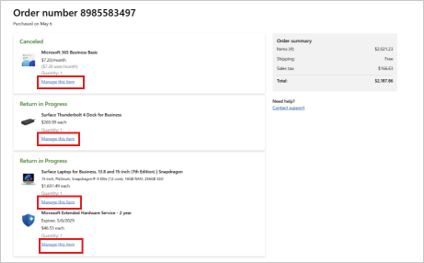
W Centrum administracyjne platformy Microsoft 365 możesz:
- Wyświetl szczegółowy stan zamówienia.
- Uzyskaj dostęp do faktur i informacji rozliczeniowych.
- Zarządzaj profilem rozliczeniowym.
- Wyświetl historię płatności.
- Anuluj i zamów.
- Zainicjuj zwrot.
Sprawdzanie stanu zwrotu lub zwrotu kosztów za zamówienie na koncie służbowym
Jeśli zwrot został zainicjowany, możesz śledzić jego postęp:
-
Email aktualizacje: Firma Microsoft wysyła powiadomienia na każdym etapie — sprawdź służbowe wiadomości e-mail (w tym spam/śmieci).
-
Szczegóły zamówienia: Status zwrotu jest wyświetlany obok oryginalnego zamówienia.

Termin zwrotu kosztów
Po otrzymaniu przez firmę Microsoft zwrotu i zakończeniu przeglądu zwrot zostanie przetworzony zgodnie z pierwotną metodą płatności. W miarę postępów zwrotu będziesz otrzymywać powiadomienia e-mail.
Uwaga
Czas przetwarzania bankowego jest różny, należy oczekiwać od 3 do 5 dni roboczych. Jeśli zwrot kosztów nie został opublikowany, najpierw skontaktuj się z bankiem, a następnie pomoc techniczna firmy Microsoft, jeśli potwierdzi, że nie otrzymano żadnego kredytu.
Rozwiązywanie problemów z zamówieniami na konta służbowe
Nie widzę moich zamówień
- Upewnij się, że zalogowano się przy użyciu konta służbowego, a nie osobistego konta Microsoft.
- Wyświetlanie ostatnich zakupów może potrwać kilka minut.
Mój zwrot został wysłany kilka tygodni temu, ale nie ma żadnej aktualizacji
- Zezwalaj na czas po otrzymaniu potwierdzenia przetworzenia.
- Sprawdź śledzenie przesyłki u operatora, aby potwierdzić dostawę.
- Skontaktuj się z pomoc techniczna firmy Microsoft, jeśli nie było aktualizacji.
Potrzebujesz dodatkowej pomocy?
Śledzenie zamówienia
Zwroty i wymiany
Opcje wysyłki i czasy dostawy
Zadzwoń do pomocy technicznej firmy Microsoft pod numer 1-800-642-7676 (poniedziałek–piątek, 18:00–18:00 CZASU PT).

