
Dodaj lub usuń członków personelu w notesie dla personelu utworzonym przy użyciu Kreatora notesu dla personelu. Członkowie personelu mogą wyświetlać bibliotekę zawartości i obszar współpracy, a każdy członek personelu otrzymuje prywatną grupę sekcji udostępnioną tylko kierownikom personelu.
Ważne
Te kroki dotyczą notesów personelu utworzonych przy użyciu Kreatora notesu dla personelu. Jeśli notes personelu został utworzony w aplikacji Microsoft Teams dla instytucji edukacyjnych, zamiast tego dodaj lub usuń członków zespołu personelu. Notes dla personelu nie jest dostępny za pośrednictwem platformy Microsoft 365 LTI ani wykazu uczestników kursu LMS.
Dodawanie członka personelu w Kreatorze notesu dla personelu
- Przejdź do aka.ms/staffnotebook i zaloguj się za pomocą konta szkolnego.
- Wybierz pozycję Dodaj lub usuń członków personelu.
- Wybierz notes dla personelu, który chcesz zaktualizować.
- Wprowadź imiona i nazwiska lub adresy e-mail członków personelu, a następnie wybierz pozycję Dalej.
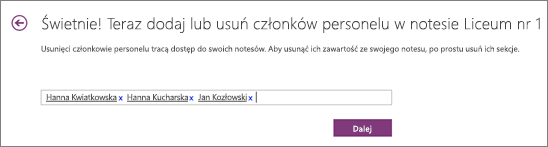
- Przejrzyj członków personelu, którzy będą mieli dostęp, a następnie wybierz pozycję Aktualizuj.
Usuwanie członka personelu
- Przejdź do aka.ms/staffnotebook i zaloguj się za pomocą konta szkolnego.
- Wybierz pozycję Dodaj lub usuń członków personelu.
- Wybierz notes dla personelu, który chcesz zaktualizować.
- Usuń członka personelu z listy, a następnie wybierz pozycję Dalej.
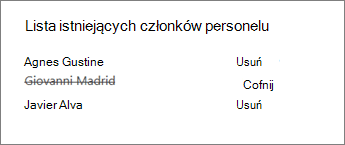
- Przejrzyj zmianę, a następnie wybierz pozycję Aktualizuj.
Uwaga
Usunięcie członka personelu powoduje usunięcie jego dostępu do notesu personelu. Prywatna grupa sekcji może pozostać w notesie, dopóki nie zostanie usunięta przez kierownika personelu.
Dodawanie lub usuwanie członków zespołu w aplikacji Microsoft Teams
Jeśli notes dla personelu został utworzony w aplikacji Teams, zarządzaj członkami personelu z poziomu członkostwa w zespole personelu. Notes dla personelu jest zgodny z członkostwem w zespole.
Używanie notesu dla personelu z programu OneNote w usłudze Teams
Dowiedz się więcej
Tworzenie notesu dla personelu w programie OneNote
Dodawanie lub usuwanie współwłaścicieli w notesie dla personelu dla programu OneNote
Szkolenie dotyczące aplikacji Notes programu OneNote dla personelu