
Współwłaściciele notesu dla personelu, tacy jak asystenci administracyjni, menedżerowie biznesowi lub kierownicy działów, mogą uzyskiwać dostęp do notesu dla personelu i zarządzać nim z dowolnego urządzenia.
Dodani współwłaściciele otrzymają wiadomość e-mail z linkiem do notesu dla personelu. Usunięci współwłaściciele nie będą już mieli dostępu do notesu personelu.
Ważne
Jeśli notes został utworzony przy użyciu kreatora notesu dla personelu, tylko autor notesu dla personelu może dodać lub usunąć współwłaścicieli.
Jeśli chcesz usunąć współwłaściciela z notesu personelu w aplikacji Teams dla instytucji edukacyjnych, zmień go na członka zespołu, a następnie usuń go z zespołu. Szczegółowe instrukcje: Usuwanie osoby z zespołu w aplikacji Microsoft Teams.
Dodawanie/usuwanie współwłaściciela notesu usługi OneDrive dla personelu
Przejdź do kreatora notesu dla personelu i w razie potrzeby zaloguj się przy użyciu konta szkolnego. W przeglądarce internetowej zostanie automatycznie otwarty kreator notesu dla personelu.
Wybierz pozycję Dodaj lub usuń współwłaścicieli notesu, a następnie wybierz notes, który chcesz zaktualizować.
Dodaj współwłaścicieli według nazwy lub adresu e-mail.
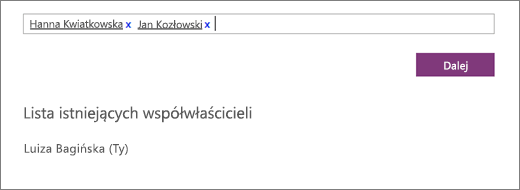
Usuń współwłaścicieli, wybierając ich nazwę.
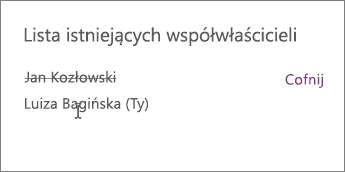
Potwierdź listę współwłaścicieli mających dostęp do notesu dla personelu.
Wybierz pozycję Aktualizuj.
Jeśli chcesz usunąć uprawnienia administracyjne współwłaściciela, ale nadal zezwalasz mu na dostęp do notesu personelu, najpierw usuń go, wykonując powyższe kroki. Następnie dodaj go do notesu personelu jako członka personelu.
Jako członek nadal będą mogli uczestniczyć w obszarze współpracy oraz uzyskiwać dostęp do notesu dla personelu i biblioteki zawartości. Nie mają jednak uprawnień do edytowania zawartości biblioteki ani uczestniczenia w sekcji Leader-Only.
Dowiedz się więcej
Dodawanie lub usuwanie członków personelu w notesie dla personelu
Dodatkowe zasoby dla nauczycieli
Szkolenie dotyczące aplikacji Notes programu OneNote dla personelu