
Rozpowszechnianie strony wśród wszystkich uczniów w ramach Twoich zajęć
W programie OneNote otwórz notes zajęć, z którego chcesz rozpowszechnić strony.
W bibliotece zawartości lub obszarze współpracy notesu wybierz strony, które chcesz rozpowszechnić.
Wybierz kartę Notes zajęć, a następnie wybierz pozycję Rozpowszechnij stronę.
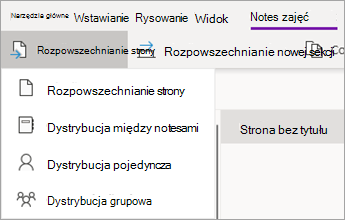
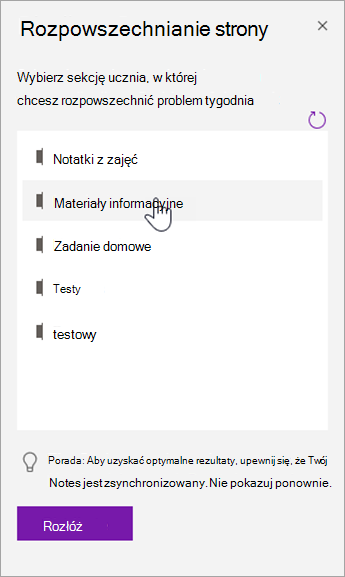
Wybierz sekcję notesu, do której mają zostać skopiowane strony. Przykład: Materiały informacyjne. Wszyscy uczniowie otrzymają kopię strony w sekcji materiałów informacyjnych swoich notesów. Co widzą uczniowie: strona pojawi się w ich notesie zajęć, gdy następnym razem ich program OneNote zostanie zsynchronizowany. Uczniowie nie otrzymują powiadomień — jeśli chcesz, aby dowiedzieli się, że nowe materiały informacyjne są gotowe, opublikuj powiadomienie w zespole klasowym lub wyślij im ogłoszenie.
Uwagi:
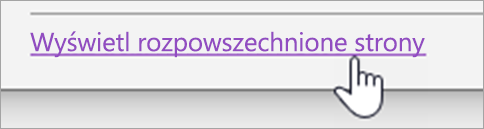
Wybierz pozycję Wyświetl rozpowszechnione strony , aby wyświetlić aktualizacje stanu stron rozesłanych do uczniów. W dowolnym momencie możesz zamknąć okno rozpowszechniania, a rozpowszechnianie stron będzie kontynuowane w tle.
Aby usunąć rozpowszechnioną stronę, wykonaj następujące kroki.
Rozpowszechnianie stron wśród poszczególnych uczniów
Otwórz notes zajęć i przejdź do strony, którą chcesz rozpowszechnić.
Wybierz kartę Notes zajęć , a następnie pozycję Rozpowszechnij rozpowszechnianie indywidualne na stronie > .
Wybierz uczniów, którym chcesz rozpowszechnić stronę, używając pól wyboru obok ich imion i nazwisk. Wybierz pozycję Dalej.
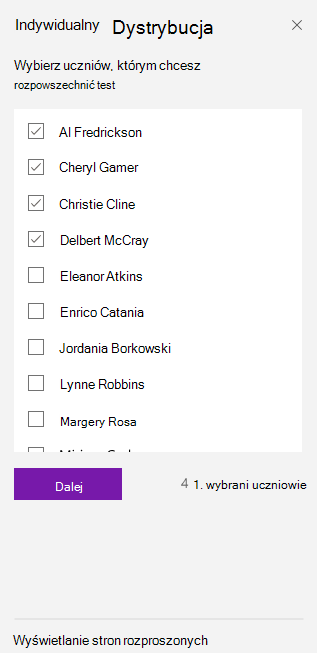
Wybierz sekcję notesu ucznia, w której ma się znajdować strona. Przykład: Testy.
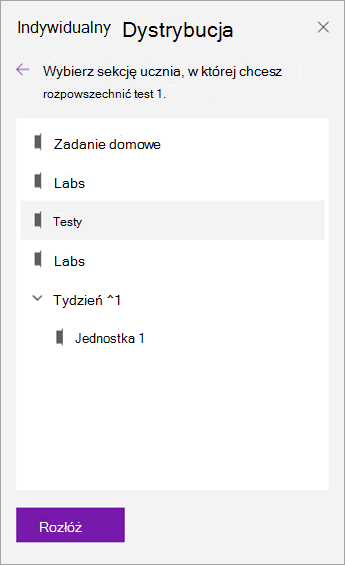
Wybierz pozycję Rozpowszechnij.
Uwaga: Wybierz pozycję Wyświetl rozpowszechnione strony , aby wyświetlić aktualizacje stanu stron rozesłanych do uczniów. W dowolnym momencie możesz zamknąć okno rozpowszechniania, a rozpowszechnianie stron będzie kontynuowane w tle.
Rozpowszechnianie stron dla grup uczniów
Twórz i zapisuj grupy uczniów, co pozwoli na dostarczanie zróżnicowanej zawartości w zależności od potrzeb uczniów lub projektów małych grup.
Otwórz notes zajęć i przejdź do strony, którą chcesz rozpowszechnić.
Wybierz kartę Notes zajęć , a następnie pozycję Rozpowszechnij rozpowszechnianie grupy stron > .
Jeśli nie utworzono jeszcze żadnych grup uczniów, wybierz pozycję + Nowa grupa w okienku Rozpowszechnianie grupy.
Wprowadź nazwę grupy i wybierz uczniów, zaznaczając pola wyboru obok ich imion i nazwisk.
Wybierz pozycję Zapisz.
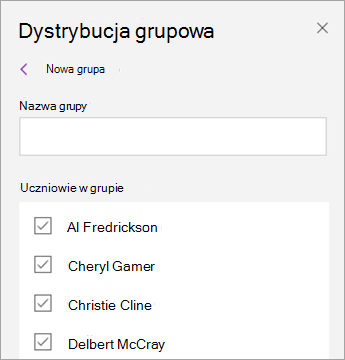
Po utworzeniu nowej grupy wybierz strzałkę Wstecz. Zaznacz pole wyboru obok grupy, a następnie przycisk Dalej.
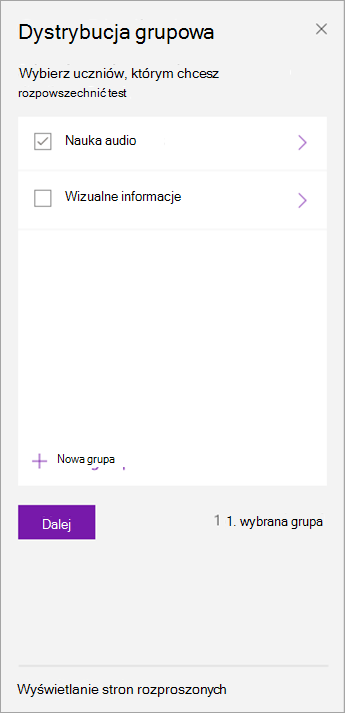
Zaznacz sekcję notesów uczniów, w której ma się znajdować strona. Przykład: Testy.
Wybierz pozycję Rozpowszechnij.
Uwagi:
- Wybierz pozycję Wyświetl rozpowszechnione strony , aby wyświetlić aktualizacje stanu stron rozesłanych do uczniów. W dowolnym momencie możesz zamknąć okno rozpowszechniania, a rozpowszechnianie stron będzie kontynuowane w tle.
-
Zobacz ilustrację: Wyświetl przycisk rozpowszechnij strony.
Aby utworzyć dodatkowe grupy uczniów, powtórz kroki od 2 do 5 przedstawione powyżej. Aby edytować nazwę grupy lub jej członków, wybierz pozycję Rozpowszechnij rozpowszechnianie grupy stron>. Wybierz strzałkę obok nazwy grupy, a następnie pozycję Edytuj grupę. Zapisz zmiany lub wybierz pozycję Usuń , aby usunąć grupę.
Rozpowszechnianie sekcji
Wybierz pozycję Rozpowszechnij nową sekcję > , pozycję Rozpowszechnij nową sekcję na wstążce notesu zajęć.
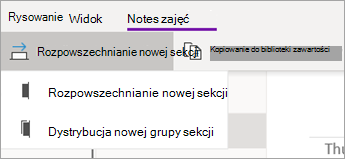
Nadaj nazwę nowej sekcji. Przykład: Laboratoria.
Jeśli do notesów uczniów dodano grupy sekcji, możesz teraz wybrać jedną z nich jako miejsce docelowe dla nowej sekcji. Wybierz listę rozwijaną obok pozycji Szczegóły lokalizacji i wybierz grupę sekcji.
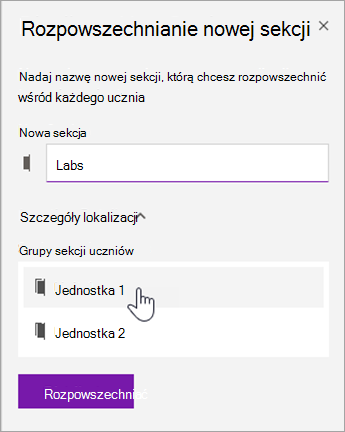
Wybierz pozycję Rozpowszechnij. Nowa sekcja zostanie utworzona i rozesłana do każdego ucznia w Twoim notesie zajęć.
Rozpowszechnianie grupy sekcji
Grupy sekcji to dobry sposób na organizowanie jednostek lub tematów z dużą ilością zawartości. Utwórz nową grupę sekcji, organizuj ją w sekcje w tym samym czasie, a następnie rozpowszechnij wśród uczniów.
Wybierz pozycję Rozpowszechnij nową sekcję > , Rozpowszechnij nową grupę sekcji na wstążce notesu zajęć.
Nadaj nazwę nowej grupie sekcji i dowolnym sekcjom, które chcesz w niej utworzyć. Wybierz pozycję + Sekcja , aby dodać więcej sekcji.
![Wpisz nazwy grup sekcji i sekcji.]](media/o365-edu-new-section-group-uwp.png)
Wybierz pozycję Rozpowszechnij. Pusta grupa sekcji i wszystkie sekcje w niej zawarte zostaną utworzone i udostępnione wszystkim uczniom w Twoim notesie zajęć.
Rozpowszechnianie stron między notesami
Rozpowszechnienie strony z dowolnego notesu programu OneNote wśród uczniów w notesach zajęć. Możesz rozpowszechnić tę samą stronę w wielu notesach jednocześnie.
Otwórz dowolny notes i przejdź do strony, którą chcesz rozpowszechnić.
Wybierz kartę Notes zajęć, a następnie pozycję Rozpowszechnianie między notesami stron>.
Wybierz notesy, do których chcesz rozpowszechnić tę stronę, a następnie wybierz przycisk Dalej.
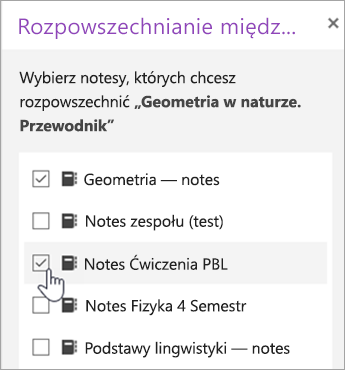
Wybierz sekcję uczniów, do której chcesz rozpowszechnić strony, a następnie rozpowszechnij.
Uwaga: Wybierz pozycję Wyświetl rozpowszechnione strony , aby wyświetlić aktualizacje stanu stron rozesłanych do uczniów. W dowolnym momencie możesz zamknąć okno rozpowszechniania, a rozpowszechnianie stron będzie kontynuowane w tle.
Rozpowszechnianie stron i sekcji w notesach zajęć
Możesz również zmienić nazwę/zarządzać sekcjami uczniów/dodać je z poziomu zarządzania notesami. (https://aka.ms/classnotebook)
Dowiedz się więcej Usuwanie stron udostępnionych uczniomWyświetlanie notesów uczniów w notesie zajęć dla komputerów MacPrzeglądanie pracy uczniów w programie OneNote dla komputerów Mac
Dodatkowe zasoby dla nauczycieli
Szkolenie dotyczące notesu zajęć w programie OneNote