
Wszystkie strony i sekcje notesu zajęć są zapisywane jako foldery w usłudze OneDrive. Po otwarciu notesu zajęć w usłudze OneDrive ten notes jest domyślnie otwierany w programie OneNote. W usłudze OneDrive możesz jednak również wyświetlać foldery swojego notesu zajęć.
Uwaga
- Ten artykuł dotyczy tylko notesów zajęć utworzonych na podstawie microsoft365.com (lub aka.ms/classnotebook) znajdujących się w usłudze OneDrive nauczyciela.
- Jeśli notes zajęć został utworzony w usłudze Microsoft Teams lub za pośrednictwem interfejsu Microsoft 365 LTI w systemie LMS (Canvas, Schoology itp.), zamiast tego znajduje się w witrynie programu SharePoint zespołu — poszukaj równoważnych kroków programu SharePoint lub aplikacji Teams.
Twoja struktura folderów będzie wyglądać podobnie do poniższej ilustracji z obszarem współpracy, biblioteką zawartości i prywatnymi podfolderami skojarzonymi z poszczególnymi uczniami. Otwórz plik lub folder, aby wyświetlić strony notesu wewnątrz niego. Twój plik Otwórz notes.onetoc2 reprezentuje Twój spis treści.
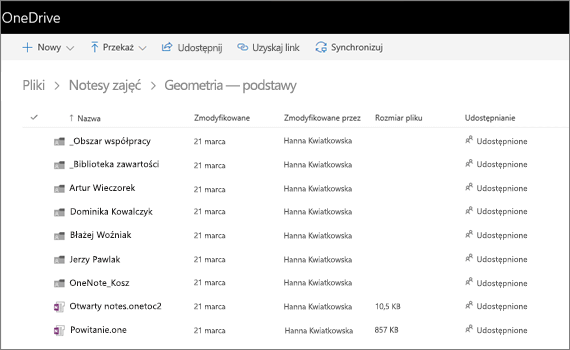
Aby wyświetlić strukturę folderów notesu zajęć w usłudze OneDrive:
- Zaloguj się do microsoft365.com.
- Wybierz pozycję OneDrive. Jeśli nie pojawi się od razu, otwórz aplikację Aplikacje>Wszystkie aplikacje https://bellowshigh-my.sharepoint.com/personal/agnegust_bellowshigh_org2/_layouts/15/onedrive.aspx

- Skopiuj adres URL z paska adresu. Będzie on wyglądać podobnie do tego, ale będzie zawierał Twoją własną nazwę i informacje o koncie. Wklej adres URL do programu takiego jak Notatnik. Powrócisz do niego za chwilę.

- Teraz skopiuj poniższy adres URL:
?id=/personal/ agnegust_bellowshigh_org2/Documents/Class Notebooks/Geometry 101 - Wklej go bezpośrednio na końcu adresu URL, który masz już w programie Notatnik. Dostosuj sekcje wyświetlane pogrubioną czcionką, tak aby były zgodne z Twoimi własnymi informacjami osobistymi i nazwą Twojego notesu zajęć. Twój nowy adres URL będzie wyglądał podobnie do następującego:
https://bellowshigh-my.sharepoint.com/personal/agnegust_bellowshigh_org2/_layouts/15/onedrive.aspx?id=/personal/ agnegust_bellowshigh_org2/Dokumenty/Notesy zajęć/Geometria 101
- Skopiuj i wklej ten adres URL w przeglądarce, aby wyświetlić foldery notesu zajęć w usłudze OneDrive.