
Po zainstalowaniu dodatku Notes zajęć na wstążce programu OneNote pojawi się nowa karta Notes zajęć.
Jeśli okaże się, że ikony na karcie Notes zajęć nie mają etykiet, najpierw upewnij się, że korzystasz z najnowszej wersji dodatku (3.5 lub nowszej).
W polu wyszukiwania na pasku zadań wpisz "Panel sterowania", a następnie wybierz go z listy wyników. Wybierz programy>, programy i funkcje.
Sprawdź bieżącą wersję dodatku Notes zajęć w programie OneNote.Jeśli używasz dodatku Notes zajęć w programie OneNote w wersji 3.4 lub starszej, zamknij klasyczną wersję programu OneNote.
Odinstaluj bieżący dodatek.
Zainstaluj najnowszą wersję 3.5 lub nowszą dodatku.
Aby uzyskać pełne instrukcje dotyczące dodawania najnowszej wersji, zobacz Instalowanie dodatku Notes zajęć dla aplikacji OneNote.
Jeśli ikony na karcie Notes zajęć nadal nie mają etykiet, wykonaj następujące czynności:
- Zamknij program OneNote.
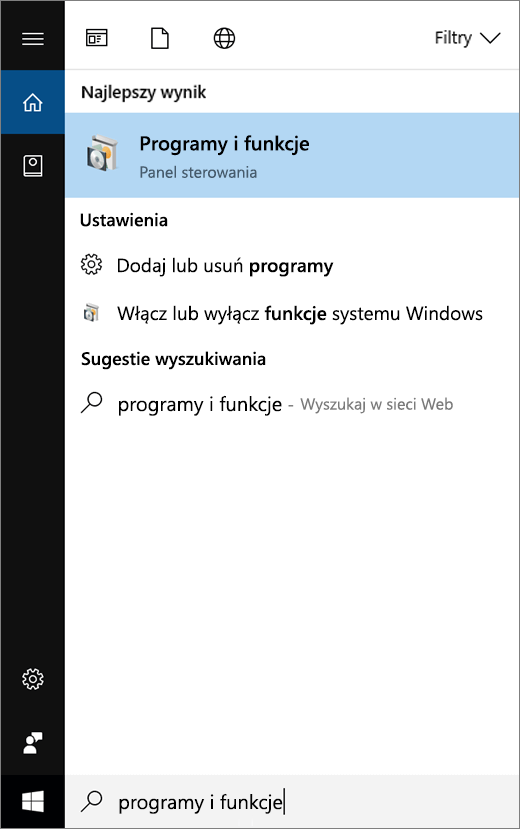
- Na pasku Start wpisz tekst Programy i funkcje
 i wybierz pozycję Programy i funkcje.
- Wybierz swoją wersję platformy Microsoft 365 z listy programów, a następnie wybierz pozycję Zmień.
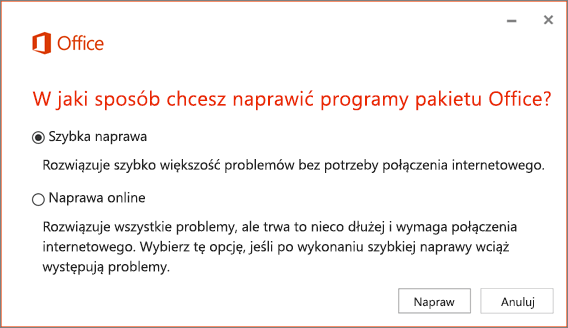
- Wybierz pozycję Szybka naprawa, a następnie wybierz pozycję Napraw.
- Po zakończeniu naprawy ponownie otwórz program OneNote.
Jeśli nadal nie widzisz etykiet na przyciskach notesu zajęć, skontaktuj się z nami, aby uzyskać pomoc.