
Uwaga
- Ten artykuł dotyczy tylko notesów zajęć utworzonych na podstawie microsoft365.com (lub aka.ms/classnotebook) znajdujących się w usłudze OneDrive nauczyciela. Jeśli notes zajęć został utworzony w usłudze Microsoft Teams lub za pośrednictwem interfejsu Microsoft 365 LTI w systemie LMS (Canvas, Schoology itp.), zamiast tego znajduje się w witrynie programu SharePoint zespołu — poszukaj odpowiednich kroków w programie SharePoint lub aplikacji Teams.
- Nie masz pewności, jaki masz rodzaj? W programie OneNote kliknij prawym przyciskiem myszy swój notes zajęć na liście notesów, a następnie wybierz polecenie Kopiuj łącze do notesu. Jeśli link zawiera ciąg /personal/ , oznacza to, że jest to notes usługi OneDrive. jeśli zawiera on ciąg /sites/ lub /teams/ , znajduje się w programie SharePoint.
Jeśli usunięto strony lub sekcje notesu zajęć, a następnie opróżniono Kosz programu OneNote, nadal można odzyskać te pliki z usługi OneDrive, o ile nadal znajdują się one w okresie przechowywania w organizacji. Większość administratorów IT przechowuje usunięte elementy do miesiąca lub dłużej, ale dokładny czas zależy od ustawień administratora szkoły. Jeśli nie masz pewności, czy pliki są nadal możliwe do odzyskania, jak najszybciej skontaktuj się z administratorem IT.
- Zaloguj się do microsoft365.com.
- Wybierz pozycję OneDrive. Jeśli nie widzisz jej od razu, otwórz aplikację>Wszystkie aplikacje Ważne: upewnij się, że uzyskujesz dostęp do usługi OneDrive ze szkolnego konta Microsoft skojarzonego z notesem zajęć.
- Wybierz pozycję Kosz.
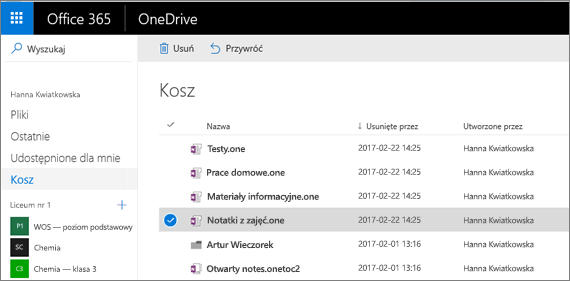
- Jeśli nie widzisz od razu tego, czego szukasz, wybierz Kosz drugiego poziomu u dołu strony.
- Zaznacz usunięte elementy, które chcesz odzyskać, a następnie wybierz polecenie Przywróć. Elementy zostaną przywrócone do poprzednich lokalizacji w notesie zajęć. Po przywróceniu notatki i materiały ucznia będą na swoim miejscu.
Dowiedz się więcej
Wprowadzenie do notesu zajęć w programie OneNote: instrukcje dla nauczycieli
Dodatkowe zasoby dla nauczycieli
Szkolenie dotyczące notesu zajęć w programie OneNote