
Wykonaj poniższe kroki, aby przenieść ucznia i jego prywatną pracę z jednego notesu do drugiego. Jeśli na przykład uczeń przełącza się z jednego okresu zajęć do innego, przeniesienie go do innego notesu zajęć nie spowoduje usunięcia jego pracy.
Ważne
- W przypadku notesów zajęć opartych na usłudze OneDrive utworzonych na podstawie microsoft365.com lub aka.ms/classnotebook wykonaj poniższe kroki Kreatora notesu zajęć.
- W przypadku notesów utworzonych w aplikacji Teams lub na platformie Microsoft 365 LTI możesz zarządzać członkostwem w wykazie w zespole klasowym lub systemie LMS.
Dodawanie ucznia do jego nowego notesu
Zaloguj się do microsoft365.com , używając danych logowania udostępnionych przez szkołę.
Uwaga
Jeśli nie widzisz aplikacji Notes zajęć od razu, przejdź do obszaru Wszystkie>aplikacje lub po prostu przejdź bezpośrednio do aka.ms/classnotebook.
Wybierz pozycję Dodaj/Usuń uczniów
Wybierz notes, do którego chcesz dodać ucznia.
Wpisz imię i nazwisko ucznia, a następnie wybierz pozycję Następna>aktualizacja.
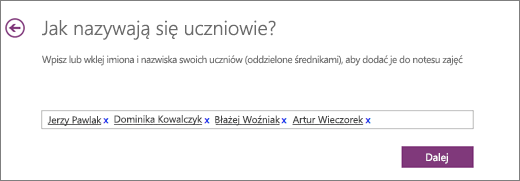
Dodawanie uczniów do notesu zajęć w programie OneNote
Usuwanie ucznia z jego starych zajęć
- Gdy Kreator notesu zajęć jest nadal otwarty, wybierz pozycję Powrót do strony głównej.
- Wybierz pozycję Dodaj/Usuń uczniów.
- Wybierz notes, z którego chcesz usunąć ucznia.
- Wybierz imię i nazwisko ucznia, a następnie wybierz pozycję Usuń>następną>aktualizację.
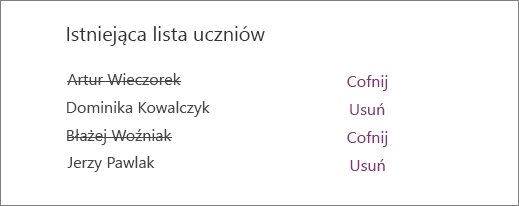
Usuwanie uczniów w notesie zajęć dla programu OneNote
Przenoszenie prywatnych prac ucznia z poprzedniego notesu do nowego notesu
- Otwórz program OneNote i otwórz oba notesy zajęć: notes zajęć, w którym obecnie znajduje się uczeń, oraz notes zajęć, do którego go przenosisz.
- Kliknij prawym przyciskiem myszy każdą sekcję prywatnego notesu ucznia, którego musisz przenieść na inne zajęcia. Przykład: Zadania domowe, testy lub materiały informacyjne.
- Wybierz pozycję Przenieś lub kopiuj, a następnie wybierz imię i nazwisko ucznia w notesie docelowym. Wybierz pozycję Przenieś. Powtórz ten krok dla wszystkich prac, które należy przenieść.
Usunięcie ucznia z notesu zajęć nie powoduje usunięcia jego prywatnego notesu z Twoich zajęć, nawet po przeniesieniu pracy. Aby usunąć jego prace ze starych zajęć, kliknij prawym przyciskiem myszy imię i nazwisko ucznia i wybierz pozycję Usuń.