
Pasek narzędzi Notes zajęć w aplikacji OneNote dla sieci Web ułatwia nauczycielom rozpowszechnianie stron i sekcji, przeglądanie prac uczniów i otwieranie akcji zarządzania notesem z poziomu notesu zajęć programu OneNote.
Po otwarciu notesu zajęć w aplikacji OneNote dla sieci Web na wstążce jest wyświetlana karta Notes zajęć. Dotyczy to notesów zajęć utworzonych za pomocą Kreatora notesu zajęć, aplikacji Microsoft Teams dla instytucji edukacyjnych lub platformy Microsoft 365 LTI.
Uwaga
Jeśli karta Notes zajęć nie jest widoczna, upewnij się, że przy użyciu konta szkolnego otwarto notes zajęć w programie OneNote. Jeśli notes został właśnie utworzony w aplikacji Teams lub za pośrednictwem interfejsu Microsoft 365 LTI, spróbuj najpierw otworzyć go z poziomu zespołu zajęć lub kursu LMS.
Otwieranie paska narzędzi notesu zajęć
- Otwórz Notes zajęć w aplikacji OneNote dla sieci Web.
- Wybierz kartę Notes zajęć .

Rozpowszechnianie strony wśród uczniów
Użyj polecenia Rozpowszechnij stronę , aby skopiować stronę do sekcji notesów prywatnych poszczególnych uczniów.
- Otwórz stronę, którą chcesz rozpowszechnić.
- Wybierz pozycję Rozpowszechnij stronę.
- Wybierz sekcję, w której uczniowie mają otrzymać stronę.
- Wybierz pozycję Rozpowszechnij.
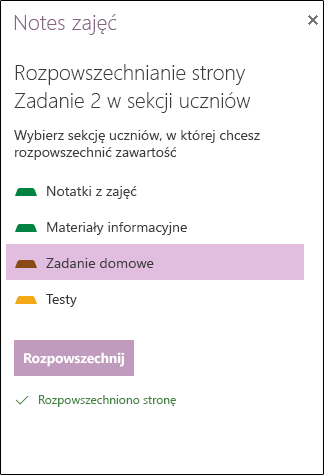
Rozpowszechnianie nowej sekcji wśród uczniów
Użyj polecenia Rozpowszechnij nową sekcję , aby utworzyć tę samą pustą sekcję w prywatnym notesie każdego ucznia.
- Wybierz pozycję Rozpowszechnij nową sekcję.
- Wprowadź nazwę sekcji.
- Wybierz pozycję Rozpowszechnij.
- Aby dodać zawartość do nowej sekcji, użyj opcji Rozpowszechnij stronę.
Przeglądanie pracy ucznia
Użyj funkcji sprawdzania prac uczniów , aby przechodzić między stronami uczniów z jednego miejsca.
Wybierz pozycję Sprawdzanie prac uczniów.
Wybierz sekcję notesu, którą chcesz przejrzeć.
Wybierz stronę, a następnie wybierz ucznia z listy.
Porada
Uczniowie mogą być sortowani według imienia lub nazwiska, aby zachować ich zgodność z Twoim dziennikiem ocen.
Zarządzanie członkostwem w notesie i ustawieniami
Niektóre polecenia paska narzędzi otwierają Kreatora notesu zajęć na nowej karcie przeglądarki, umożliwiając zarządzanie notesami, uczniami, nauczycielami i linkami.
Zmiany wykazu powinny mieć miejsce w źródle, w którym utworzono notes: członkostwo w zespole zajęć dla notesów zajęć w aplikacji Teams, wykaz uczestników kursu LMS dla notesów zajęć platformy Microsoft 365 LTI lub Kreator notesu zajęć dla notesów autonomicznych.
Otwieranie Kreatora notesu zajęć
Dodawanie uczniów do notesu zajęć w programie OneNote
Dodawanie lub usuwanie nauczycieli w notesie zajęć dla programu OneNote
Znajdowanie i udostępnianie adresu URL notesu zajęć
Dowiedz się więcej
Używanie notesu zajęć w usłudze Teams
Konfigurowanie notesu zajęć na platformie Microsoft 365 LTI
Rozpowszechnianie stron i sekcji w notesach zajęć
Sprawdzanie prac uczniów w notesie zajęć
Szkolenie dotyczące notesu zajęć w programie OneNote