
Dodatek Notes zajęć jest dostępny dla wersji klasycznej programu OneNote 2016. Po zainstalowaniu dodatku Notes zajęć na wstążce programu OneNote powinna być wyświetlana karta Notes zajęć.
Pobierz dodatek Notes zajęć tutaj
Jeśli nie widzisz pozycji Notes zajęć na wstążce programu OneNote lub jest wyświetlany komunikat o błędzie z informacją "Niestety, nie można teraz uruchomić programu OneNote", wypróbuj następujące pomysły:
Uruchom ponownie komputer
Jeśli dopiero co pobrano dodatek lub od jakiegoś czasu komputer nie był ponownie uruchamiany:
- Zamknij wszystkie uruchomione programy.
- Uruchom ponownie komputer.
- Otwórz ponownie program OneNote.
Ładowanie dodatku Notes zajęć
- Otwórz klasyczną wersję programu OneNote .
- Wybierz pozycję Opcje pliku>, a następnie kartę Dodatki.
- Notes zajęć powinien być widoczny na liście jako aktywny dodatek aplikacji.
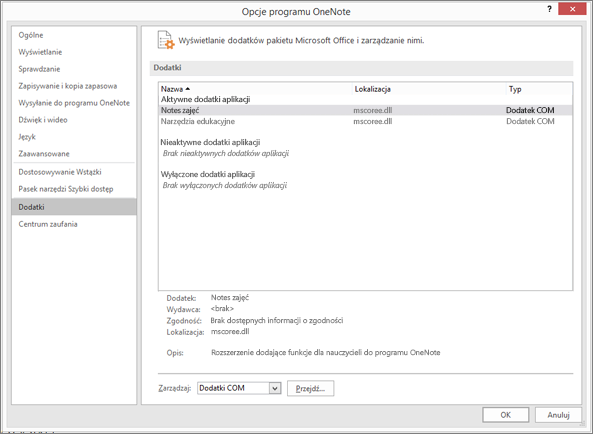
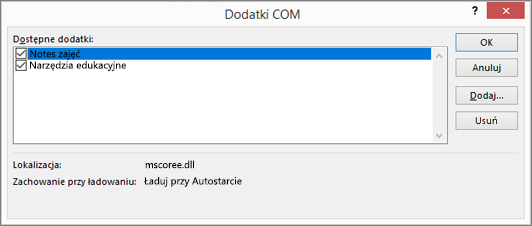
- Jeśli jest wymieniony jako nieaktywny dodatek aplikacji, wybierz pozycję Przejdź.
- W następnym oknie sprawdź pole Zachowanie przy ładowaniu. Jeśli widnieje tam informacja „Ładowanie przy Autostarcie”, zaznacz pole wyboru Notes zajęć, a następnie wybierz przycisk OK, aby włączyć dodatek Notes zajęć.
- Jeśli widzisz komunikat: „Nie załadowano. Wystąpił błąd wykonania podczas ładowania dodatku COM”, spróbuj wykonać poniższe czynności.
- Jeśli nadal nie widzisz dodatku, pobierz narzędzie do naprawy instalacji lub odinstalowywania.
Instalowanie dodatku Notes zajęć jako administrator
- Zamknij program OneNote.
- Pobierz dodatek Notes zajęć.
- Gdy zostanie wyświetlony monit, wybierz pozycję Zapisz.
- Po zakończeniu instalacji wybierz pozycję Otwórz folder. W folderze Pobrane zobaczysz instalator Notesu zajęć pod nazwą ClassNotebook.Setup.
- Kliknij prawym przyciskiem myszy plik ClassNotebook.Setup i wybierz polecenie Uruchom jako administrator.
- Po zakończeniu instalacji dodatku Notes zajęć otwórz program OneNote. Jeśli na wstążce programu OneNote jest widoczna karta Notes zajęć, wszystko gotowe. Jeśli karta Notes zajęć nadal nie pojawia się na wstążce programu OneNote, powtórz opisaną powyżej procedurę ładowania dodatku Notes zajęć.
Naprawianie pakietu Office
Wypróbuj to rozwiązanie, jeśli karta Notes zajęć nadal nie pojawia się na wstążce.
- Zamknij program OneNote.
- Na pasku Start wpisz Programy i funkcje, a następnie uruchom tę aplikację.
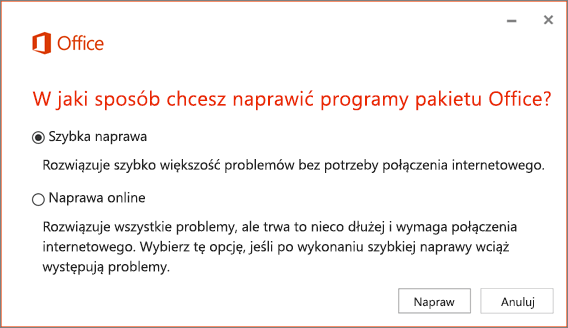
- Wybierz pozycję Microsoft Microsoft 365 na liście programów i wybierz pozycję Zmień.
- Wybierz pozycję Szybka naprawa, a następnie polecenie Napraw.
- Po zakończeniu naprawy otwórz program OneNote na komputerze stacjonarnym i sprawdź, czy na wstążce programu OneNote jest widoczna karta Notes zajęć. Jeśli nie, wykonaj opisaną powyżej procedurę ładowania dodatku Notes zajęć.
Jeśli nadal nie widzisz pozycji Notes zajęć na wstążce programu OneNote, pobierz i uruchom narzędzie do rozwiązywania problemów. Jeśli problemy nadal występują, skontaktuj się z nami, aby uzyskać dodatkową pomoc.
Dowiedz się więcej
Wprowadzenie do notesu zajęć w programie OneNote: instrukcje dla nauczycieli